Domain motorfernstart.de kaufen?
Wir ziehen mit dem Projekt
motorfernstart.de um.
Sind Sie am Kauf der Domain
motorfernstart.de interessiert?
domain@kv-gmbh.de · 0541-91531010
Domain motorfernstart.de kaufen?
Welche Taste für Bootmenü?
"Welche Taste für Bootmenü?" bezieht sich auf die spezifische Taste, die gedrückt werden muss, um das Bootmenü eines Computers aufzurufen. Das Bootmenü ermöglicht es dem Benutzer, auszuwählen, von welchem Laufwerk das Betriebssystem geladen werden soll, oder um andere Startoptionen zu konfigurieren. Die genaue Taste für das Bootmenü kann je nach Hersteller und Modell des Computers variieren. In der Regel handelt es sich jedoch um eine der Funktionstasten (F1, F2, F8, F10, etc.) oder die Entf-Taste, die während des Startvorgangs gedrückt werden muss. Es ist ratsam, im Handbuch des Computers nachzuschlagen oder online zu recherchieren, um die richtige Taste für das Bootmenü herauszufinden. **
Ist dies ein Bootmenü?
Diese Frage kann nicht eindeutig beantwortet werden, da der Kontext fehlt. Ein Bootmenü ist normalerweise eine Liste von Optionen, die beim Start eines Computers angezeigt wird, um auszuwählen, von welchem Gerät das Betriebssystem geladen werden soll. Ohne weitere Informationen kann nicht festgestellt werden, ob das, was Sie betrachten, ein Bootmenü ist. **

Ähnliche Suchbegriffe für Bootmenü
Top-Angebote
Produkte zum Begriff Bootmenü:
-
Hager TJ550 Fernzugriff nur für domovea V1Fernzugriff nur für domovea V1.Weltweiter Fernzugriff auf ein KNX System über das Hager-Portal und den domovea-Server. Nach Vergabe von Benutzername und Passwort wird die Bedienseite im Hager-Portal konfiguriert.589,48 €*Versand: 7,10 €Sichere Weiterleitung zum Anbieter
-
Yamaha Displayeinheit Interface X 2022 für PW-X3 Motorsteuerung LED mit Fernbedienung ohne HalterungYamaha Displayeinheit Interface X 2022 PW-X3 LED mit Remote ohne Halterung Überblick Die Yamaha Displayeinheit Interface X 2022 ist für den Einsatz mit dem Yamaha PW-X3 Motorsteuerungssystem konzipiert. Sie zeigt Fahrdaten über eine LED-Anzeige an und ermöglicht die Steuerung des Antriebssystems mittels einer Fernbedienung. Geliefert wird die Einheit ohne Halterung. Wichtige Details Kompatibel mit Yamaha PW-X3 Motor Modelljahr 2022 LED-Anzeige zur Darstellung von Fahrinformationen Inklusive Remote-Fernbedienung zur Steuerung Interface Typ X Ohne Halterung geliefert Dient der Anzeige und Steuerung des E-Bike-Systems Praxis und Beratung Ausgelegt für Yamaha PW-X3 Antriebssysteme Bedienung über Remote auch während der Fahrt möglich Empfohlener Einbau an einer geeigneten Lenkerposition Regelmäßige Kontrolle von Anschlüssen und Befestigungen empfohlen LED-Anzeige gut ablesbar unter verschiedenen Lichtbedingungen Montagehinweise Vor Montage passende Anschlusskabel und Verbindungsstecker prüfen Remote an Lenker positionieren für einfache Bedienung Anzeigeeinheit ohne Halterung geliefert; separate Halterung erforderlich Nach elektrischer Verbindung Funktion und Befestigung prüfen Regelmäßige Sichtprüfung der Montageelemente und Kabel sinnvoll285,00 €*Versand: 7,99 €Sichere Weiterleitung zum Anbieter


-
Welche Taste für Bootmenü Windows 7?
Um das Bootmenü in Windows 7 aufzurufen, müssen Sie normalerweise die F8-Taste drücken, während der Computer hochfährt. Dadurch gelangen Sie in das erweiterte Startoptionen-Menü, wo Sie verschiedene Startoptionen auswählen können. Von dort aus können Sie beispielsweise den abgesicherten Modus oder die Problembehandlungsoptionen auswählen. Es ist wichtig, die F8-Taste rechtzeitig zu drücken, da das Zeitfenster für den Zugriff auf das Bootmenü sehr kurz sein kann. Wenn Sie das Bootmenü nicht sehen, müssen Sie möglicherweise den Vorgang wiederholen und die F8-Taste schneller drücken. **
-
Wie komme ich in das Bootmenü?
Um in das Bootmenü zu gelangen, musst du normalerweise beim Startvorgang des Computers eine bestimmte Taste drücken. Diese Taste variiert je nach Hersteller und Modell des Computers, ist jedoch oft eine der Funktionstasten (z. B. F2, F8, F12) oder die Entf-Taste. Es kann hilfreich sein, im Handbuch deines Computers nachzuschlagen, um die genaue Taste herauszufinden. Sobald du die richtige Taste gefunden hast, drücke sie mehrmals, sobald du den Computer einschaltest, um ins Bootmenü zu gelangen. Dort kannst du dann auswählen, von welchem Laufwerk oder welcher Partition du booten möchtest. **
-
Welche F Taste für Bootmenü Asus?
Die F-Taste für das Bootmenü auf einem Asus-Computer kann je nach Modell variieren. In der Regel ist es jedoch die F8-Taste, die gedrückt werden muss, um das Bootmenü aufzurufen. Es kann auch die F12-Taste sein, also probiere beide aus, wenn du unsicher bist. Es ist auch möglich, dass du beim Start des Computers eine Meldung siehst, die dir die richtige Taste für das Bootmenü anzeigt. Wenn du immer noch unsicher bist, kannst du auch in der Bedienungsanleitung deines Asus-Computers nachschauen oder auf der Asus-Website nach weiteren Informationen suchen. **
-
Welches Passwort wird vom Bootmenü verlangt?
Das Bootmenü verlangt normalerweise kein Passwort. Es ermöglicht dem Benutzer, das Betriebssystem auszuwählen, von dem er booten möchte. Ein Passwort wird normalerweise nur für den Zugriff auf das BIOS oder UEFI-Setup-Menü des Computers benötigt. **


Was muss ich im Bootmenü machen?
Im Bootmenü kannst du verschiedene Optionen auswählen, um den Computer von einem bestimmten Gerät oder einer bestimmten Partition zu starten. Du kannst beispielsweise das Betriebssystem auswählen, von dem du booten möchtest, oder ein externes Gerät wie einen USB-Stick oder eine CD/DVD. Um im Bootmenü zu navigieren, verwende die Pfeiltasten auf der Tastatur und drücke Enter, um eine Option auszuwählen. **
Wie komme ich ins Bootmenü Windows 10?
Um ins Bootmenü von Windows 10 zu gelangen, gibt es verschiedene Möglichkeiten. Eine Möglichkeit ist, beim Start des Computers die Taste F8 oder Shift+F8 zu drücken, um in den erweiterten Startmodus zu gelangen. Dort kannst du dann das Bootmenü aufrufen. Eine andere Möglichkeit ist, über die Einstellungen von Windows 10 ins Bootmenü zu gelangen, indem du unter "Update und Sicherheit" -> "Wiederherstellung" -> "Erweiterter Start" den Computer neu startest. Alternativ kannst du auch über die Eingabeaufforderung das Bootmenü aufrufen, indem du den Befehl "shutdown /r /o" eingibst. Hast du schon versucht, ins Bootmenü zu gelangen, oder benötigst du weitere Unterstützung? **
Top-Angebote
Produkte zum Begriff Bootmenü:
-
DELL 385-BBQY, FernzugriffEntdecken Sie die innovative DELL 385-BBQY IDRAC9 Express Kommunikationssoftware, die ultimative Lösung für denFernzugriff und dieLeistungsoptimierung Ihrer Geräte. Dieses leistungsstarke Tool, das für IT-Profis und Technikbegeisterte entwickelt wurde, verändert die Verwaltung und Überwachung von Dell-Servern grundlegend.Die IDRAC9-Software zeichnet sich durch eine intuitive Benutzeroberfläche und fortschrittliche Funktionen aus, die eine effiziente und sichere Verwaltung der Systeme von jedem Ort aus ermöglichen. Hier sind einige der wichtigsten Funktionen:Erweiterter Fernzugriff: Überwachen und verwalten Sie Ihre Server von jedem Gerät mit Internetanschluss aus.Überwachung in Echtzeit: Überwachen Sie die Leistung und den Status Ihrer Systeme rund um die Uhr.Proaktive Diagnose: Identifizieren und lösen Sie potenzielle Probleme, bevor sie den Betrieb beeinträchtigen.Verbesserte Sicherheit: Erweiterte Verschlüsselungsprotokolle für maximalen Datenschutz. Seine Fähigkeit, sich an die spe321,68 €*Versand: 0,00 €Sichere Weiterleitung zum Anbieter
-
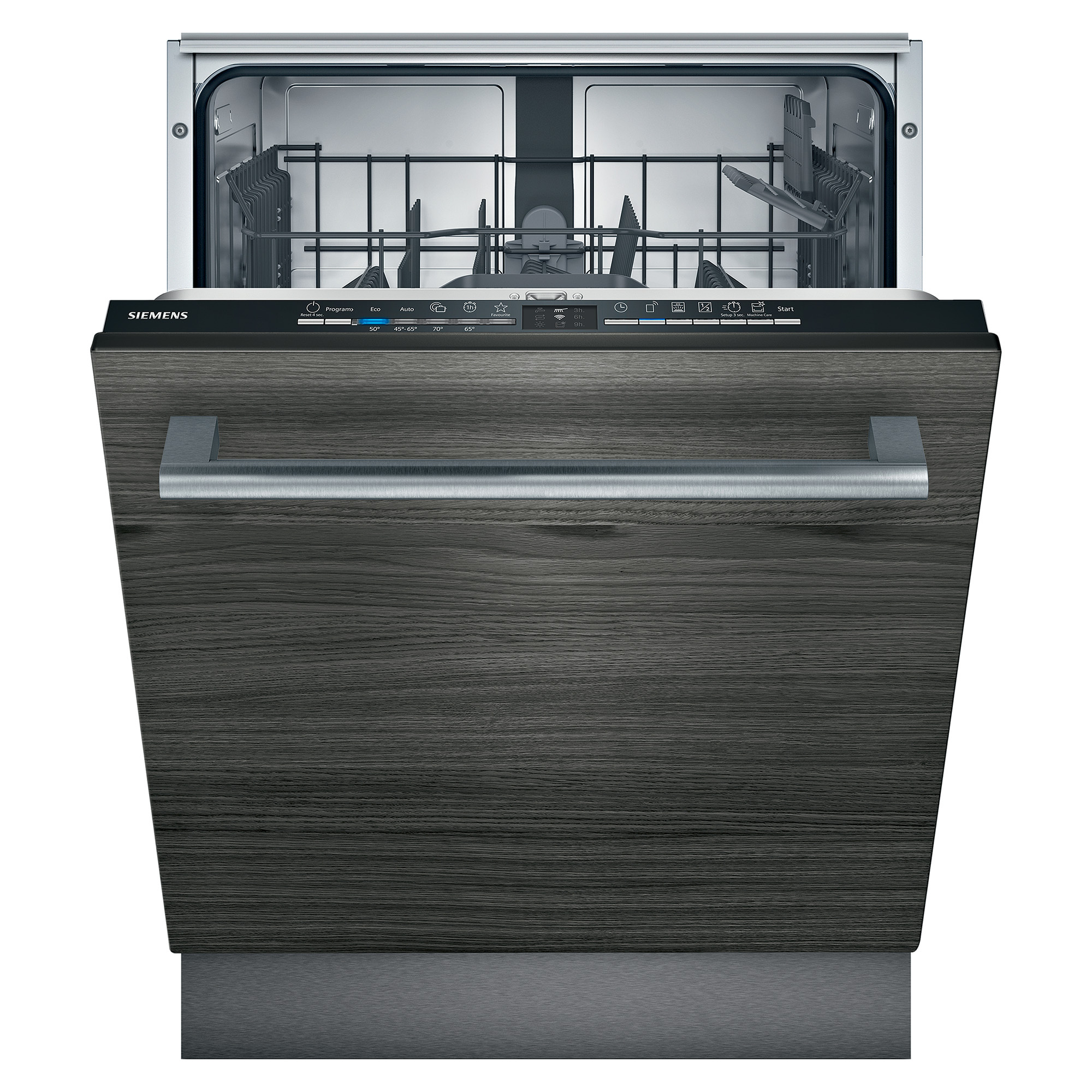
Siemens Geschirrspüler 60cm Einbau Fernstart Besteckkorb SN61IX12TEWLAN-fähiger Geschirrspüler mit Projektion der Betriebsanzeige auf den Boden, nutzbar über Smartphone oder Sprachassistent. Home Connect: Steuern Sie Ihren Geschirrspüler aus der Ferne mit der Home Connect App. Mit der Home Connect App können Sie einfach und bequem die Programme und Optionen für Ihren Waschgang auswählen und aus der Ferne starten. Mit der Fernbedienung wissen Sie genau, wann Ihr Geschirr sauber ist. Sie haben jetzt die Möglichkeit, Ihren Geschirrspüler mit Home Connect von überall aus zu steuern. Überprüfen Sie den Fortschritt Ihres Waschgangs jederzeit in Ihrer App. Und wenn Ihr Geschirr sauber und trocken ist, sendet Ihnen die Home Connect App eine Benachrichtigung auf Ihr Smartphone. Dank Home Connect und seinen Partnern lässt sich Ihr Geschirrspüler per Sprache steuern. Verbinden Sie Ihren Smart Speaker einfach über Home Connect mit dem Gerät. Starten oder schalten Sie Ihren Geschirrspüler aus, halten Sie das Gerät an, starten Sie ein Programm usw. sind jetzt in Hö571,38 €*Versand: 0,00 €Sichere Weiterleitung zum Anbieter
-
Hager TJ550 Fernzugriff nur für domovea V1Fernzugriff nur für domovea V1.Weltweiter Fernzugriff auf ein KNX System über das Hager-Portal und den domovea-Server. Nach Vergabe von Benutzername und Passwort wird die Bedienseite im Hager-Portal konfiguriert.589,48 €*Versand: 7,10 €Sichere Weiterleitung zum Anbieter
-
Welche Taste für Bootmenü?
"Welche Taste für Bootmenü?" bezieht sich auf die spezifische Taste, die gedrückt werden muss, um das Bootmenü eines Computers aufzurufen. Das Bootmenü ermöglicht es dem Benutzer, auszuwählen, von welchem Laufwerk das Betriebssystem geladen werden soll, oder um andere Startoptionen zu konfigurieren. Die genaue Taste für das Bootmenü kann je nach Hersteller und Modell des Computers variieren. In der Regel handelt es sich jedoch um eine der Funktionstasten (F1, F2, F8, F10, etc.) oder die Entf-Taste, die während des Startvorgangs gedrückt werden muss. Es ist ratsam, im Handbuch des Computers nachzuschlagen oder online zu recherchieren, um die richtige Taste für das Bootmenü herauszufinden. **
-
Ist dies ein Bootmenü?
Diese Frage kann nicht eindeutig beantwortet werden, da der Kontext fehlt. Ein Bootmenü ist normalerweise eine Liste von Optionen, die beim Start eines Computers angezeigt wird, um auszuwählen, von welchem Gerät das Betriebssystem geladen werden soll. Ohne weitere Informationen kann nicht festgestellt werden, ob das, was Sie betrachten, ein Bootmenü ist. **
-
Welche Taste für Bootmenü Windows 7?
Um das Bootmenü in Windows 7 aufzurufen, müssen Sie normalerweise die F8-Taste drücken, während der Computer hochfährt. Dadurch gelangen Sie in das erweiterte Startoptionen-Menü, wo Sie verschiedene Startoptionen auswählen können. Von dort aus können Sie beispielsweise den abgesicherten Modus oder die Problembehandlungsoptionen auswählen. Es ist wichtig, die F8-Taste rechtzeitig zu drücken, da das Zeitfenster für den Zugriff auf das Bootmenü sehr kurz sein kann. Wenn Sie das Bootmenü nicht sehen, müssen Sie möglicherweise den Vorgang wiederholen und die F8-Taste schneller drücken. **
-
Wie komme ich in das Bootmenü?
Um in das Bootmenü zu gelangen, musst du normalerweise beim Startvorgang des Computers eine bestimmte Taste drücken. Diese Taste variiert je nach Hersteller und Modell des Computers, ist jedoch oft eine der Funktionstasten (z. B. F2, F8, F12) oder die Entf-Taste. Es kann hilfreich sein, im Handbuch deines Computers nachzuschlagen, um die genaue Taste herauszufinden. Sobald du die richtige Taste gefunden hast, drücke sie mehrmals, sobald du den Computer einschaltest, um ins Bootmenü zu gelangen. Dort kannst du dann auswählen, von welchem Laufwerk oder welcher Partition du booten möchtest. **
Ähnliche Suchbegriffe für Bootmenü
-
Yamaha Displayeinheit Interface X 2022 für PW-X3 Motorsteuerung LED mit Fernbedienung ohne HalterungYamaha Displayeinheit Interface X 2022 PW-X3 LED mit Remote ohne Halterung Überblick Die Yamaha Displayeinheit Interface X 2022 ist für den Einsatz mit dem Yamaha PW-X3 Motorsteuerungssystem konzipiert. Sie zeigt Fahrdaten über eine LED-Anzeige an und ermöglicht die Steuerung des Antriebssystems mittels einer Fernbedienung. Geliefert wird die Einheit ohne Halterung. Wichtige Details Kompatibel mit Yamaha PW-X3 Motor Modelljahr 2022 LED-Anzeige zur Darstellung von Fahrinformationen Inklusive Remote-Fernbedienung zur Steuerung Interface Typ X Ohne Halterung geliefert Dient der Anzeige und Steuerung des E-Bike-Systems Praxis und Beratung Ausgelegt für Yamaha PW-X3 Antriebssysteme Bedienung über Remote auch während der Fahrt möglich Empfohlener Einbau an einer geeigneten Lenkerposition Regelmäßige Kontrolle von Anschlüssen und Befestigungen empfohlen LED-Anzeige gut ablesbar unter verschiedenen Lichtbedingungen Montagehinweise Vor Montage passende Anschlusskabel und Verbindungsstecker prüfen Remote an Lenker positionieren für einfache Bedienung Anzeigeeinheit ohne Halterung geliefert; separate Halterung erforderlich Nach elektrischer Verbindung Funktion und Befestigung prüfen Regelmäßige Sichtprüfung der Montageelemente und Kabel sinnvoll285,00 €*Versand: 7,99 €Sichere Weiterleitung zum Anbieter
-
LG WT1210WWF, LG ThinQ, Ferndiagnose, Fernüberwachung, Fernstart, Weiß, 1400 RPM, A, 72 dBWi-Fi-gesteuert:JaSmartphone Fernsteuerung:JaBedienung durch Apps unterstützt:LG ThinQFunktionen der Apps:Ferndiagnose, Fernüberwachung, FernstartKindersicherung:JaAuto diagnostisch:JaProduktfarbe:WeißSichtfenster:JaInvertertechnologie:JaTurboWash:JaTrommel reinigen:JaRestzeitanzeige:JaMaximale Schleuderdrehzahl:1400 RPMSchleuder-Klasse:AAnzahl Waschprogramme:9Luftschallemission (Schleudern):72 dBStartzeitvorwahl:JaZykluszeit (Schnellwaschprogramm):39 minWaschprogramme:Baumwolle, Feinwäsche/Seide, Eco 40-60°C, Hygiene/Anti-Allergie, Mix, Schnell, Spülen & Schleudern, SynthetikHalbe Beladung:JaAnpassbare Rotationsgeschwindigkeit:JaMinimale Schleuderdrehzahl:400 RPMAutomatische Lasterkennung:JaSelbstregulierender Wasserstand:JaRückstandsfeuchtigkeit:45%Einstellbare Temperatur:JaKleidungshinzugabe (Pausen-) Funktion:JaAnzahl Trocknungsprogramme:9Trockenprogramme:Baumwolle, Feinwäsche/Seide, Hygiene/Anti-Allergie, Hygienic freshen-up, Mix, Schnell, SynthetikLED Programm-Kontrollleuchte1499,00 €*Versand: 0,00 €Sichere Weiterleitung zum Anbieter
-
Yamaha Displayeinheit Interface X 2022 für PW-X3 Motorsteuerung LED mit Fernbedienung ohne HalterungYamaha Displayeinheit Interface X 2022 PW-X3 LED mit Remote ohne Halterung Überblick Die Yamaha Displayeinheit Interface X 2022 ist für den Einsatz mit dem Yamaha PW-X3 Motorsteuerungssystem konzipiert. Sie zeigt Fahrdaten über eine LED-Anzeige an und ermöglicht die Steuerung des Antriebssystems mittels einer Fernbedienung. Geliefert wird die Einheit ohne Halterung. Wichtige Details Kompatibel mit Yamaha PW-X3 Motor Modelljahr 2022 LED-Anzeige zur Darstellung von Fahrinformationen Inklusive Remote-Fernbedienung zur Steuerung Interface Typ X Ohne Halterung geliefert Dient der Anzeige und Steuerung des E-Bike-Systems Praxis und Beratung Ausgelegt für Yamaha PW-X3 Antriebssysteme Bedienung über Remote auch während der Fahrt möglich Empfohlener Einbau an einer geeigneten Lenkerposition Regelmäßige Kontrolle von Anschlüssen und Befestigungen empfohlen LED-Anzeige gut ablesbar unter verschiedenen Lichtbedingungen Montagehinweise Vor Montage passende Anschlusskabel und Verbindungsstecker prüfen Remote an Lenker positionieren für einfache Bedienung Anzeigeeinheit ohne Halterung geliefert; separate Halterung erforderlich Nach elektrischer Verbindung Funktion und Befestigung prüfen Regelmäßige Sichtprüfung der Montageelemente und Kabel sinnvoll285,00 €*Versand: 7,99 €Sichere Weiterleitung zum Anbieter
-
Welche F Taste für Bootmenü Asus?
Die F-Taste für das Bootmenü auf einem Asus-Computer kann je nach Modell variieren. In der Regel ist es jedoch die F8-Taste, die gedrückt werden muss, um das Bootmenü aufzurufen. Es kann auch die F12-Taste sein, also probiere beide aus, wenn du unsicher bist. Es ist auch möglich, dass du beim Start des Computers eine Meldung siehst, die dir die richtige Taste für das Bootmenü anzeigt. Wenn du immer noch unsicher bist, kannst du auch in der Bedienungsanleitung deines Asus-Computers nachschauen oder auf der Asus-Website nach weiteren Informationen suchen. **
-
Welches Passwort wird vom Bootmenü verlangt?
Das Bootmenü verlangt normalerweise kein Passwort. Es ermöglicht dem Benutzer, das Betriebssystem auszuwählen, von dem er booten möchte. Ein Passwort wird normalerweise nur für den Zugriff auf das BIOS oder UEFI-Setup-Menü des Computers benötigt. **
-
Was muss ich im Bootmenü machen?
Im Bootmenü kannst du verschiedene Optionen auswählen, um den Computer von einem bestimmten Gerät oder einer bestimmten Partition zu starten. Du kannst beispielsweise das Betriebssystem auswählen, von dem du booten möchtest, oder ein externes Gerät wie einen USB-Stick oder eine CD/DVD. Um im Bootmenü zu navigieren, verwende die Pfeiltasten auf der Tastatur und drücke Enter, um eine Option auszuwählen. **
-
Wie komme ich ins Bootmenü Windows 10?
Um ins Bootmenü von Windows 10 zu gelangen, gibt es verschiedene Möglichkeiten. Eine Möglichkeit ist, beim Start des Computers die Taste F8 oder Shift+F8 zu drücken, um in den erweiterten Startmodus zu gelangen. Dort kannst du dann das Bootmenü aufrufen. Eine andere Möglichkeit ist, über die Einstellungen von Windows 10 ins Bootmenü zu gelangen, indem du unter "Update und Sicherheit" -> "Wiederherstellung" -> "Erweiterter Start" den Computer neu startest. Alternativ kannst du auch über die Eingabeaufforderung das Bootmenü aufrufen, indem du den Befehl "shutdown /r /o" eingibst. Hast du schon versucht, ins Bootmenü zu gelangen, oder benötigst du weitere Unterstützung? **
* Alle Preise verstehen sich inklusive der gesetzlichen Mehrwertsteuer und ggf. zuzüglich Versandkosten. Die Angebotsinformationen basieren auf den Angaben des jeweiligen Shops und werden über automatisierte Prozesse aktualisiert. Eine Aktualisierung in Echtzeit findet nicht statt, so dass es im Einzelfall zu Abweichungen kommen kann. ** Hinweis: Teile dieses Inhalts wurden von KI erstellt.