Domain motorfernstart.de kaufen?
Wir ziehen mit dem Projekt
motorfernstart.de um.
Sind Sie am Kauf der Domain
motorfernstart.de interessiert?
domain@kv-gmbh.de · 0541-91531010
Domain motorfernstart.de kaufen?
Welche Taste für Bootmenü?
"Welche Taste für Bootmenü?" bezieht sich auf die spezifische Taste, die gedrückt werden muss, um das Bootmenü eines Computers aufzurufen. Das Bootmenü ermöglicht es dem Benutzer, auszuwählen, von welchem Laufwerk das Betriebssystem geladen werden soll, oder um andere Startoptionen zu konfigurieren. Die genaue Taste für das Bootmenü kann je nach Hersteller und Modell des Computers variieren. In der Regel handelt es sich jedoch um eine der Funktionstasten (F1, F2, F8, F10, etc.) oder die Entf-Taste, die während des Startvorgangs gedrückt werden muss. Es ist ratsam, im Handbuch des Computers nachzuschlagen oder online zu recherchieren, um die richtige Taste für das Bootmenü herauszufinden. **
Ist dies ein Bootmenü?
Diese Frage kann nicht eindeutig beantwortet werden, da der Kontext fehlt. Ein Bootmenü ist normalerweise eine Liste von Optionen, die beim Start eines Computers angezeigt wird, um auszuwählen, von welchem Gerät das Betriebssystem geladen werden soll. Ohne weitere Informationen kann nicht festgestellt werden, ob das, was Sie betrachten, ein Bootmenü ist. **

Ähnliche Suchbegriffe für Bootmenü
Top-Angebote
Produkte zum Begriff Bootmenü:
-
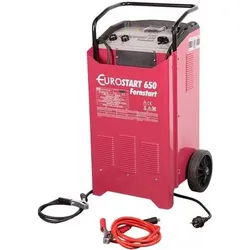
Elmag, Starthilfe, Ladestartgerät Eurostart 650 Fernstart (60 A)Professionelle Lade-Startsysteme für Heimanwender, Werkstätten und Industriebetriebe. Umfangreich gestaltet sich das ELMAG Lade-Startgeräteprogramm. Somit bietet es für jeden Anwender das optimale Gerät. Je nach technologischem Anspruch für konventionelle Lade- und Startvorgänge oder für technisch anspruchsvolle Fahrzeuge mit empfindlichen Elektronikbauteilen. Allgemeines: Mit der Serie EUROSTART Automatik geht man bei ELMAG neue Wege. Aufgrund der ständig wachsenden Anzahl von hochempfindlichen Elektronikbauteilen in Fahrzeugen wurde diese Serie entwickelt. Einsatzbeispiele: - Laden - Manuelle Starthilfe - C.P.S Automatik-Starthilfe (nur Automatik-Modelle) Technische Fakten: - Bedienpult EUROSTART 650 - Grosses Amperemeter - Timer für Schnellladung - Stufenschalter mit 6 Lade- und 1 Startstufe - Schweisskabel-Stecker für Pluskabel - Thermo-Überlastschutz Elmag Ladestartgerät Eurostart 650 Fernstart.1278,12 €*Versand: 0,00 €Sichere Weiterleitung zum Anbieter
-
Hager TJ550 Fernzugriff nur für domovea V1Fernzugriff nur für domovea V1.Weltweiter Fernzugriff auf ein KNX System über das Hager-Portal und den domovea-Server. Nach Vergabe von Benutzername und Passwort wird die Bedienseite im Hager-Portal konfiguriert.589,48 €*Versand: 7,10 €Sichere Weiterleitung zum Anbieter
-
DELL iDRAC9,Enterprise 15G, Fernzugriff, Upgrade, Linux, Windows, 1 BenutzerTyp:FernzugriffSoftware-Typ:UpgradeKompatible Betriebssysteme:Linux, WindowsZahl der Benutzer:1 Benutzer DELL iDRAC9,Enterprise 15G. Typ: Fernzugriff, Software-Typ: Upgrade. Kompatible Betriebssysteme: Linux, Windows. Zahl der Benutzer: 1 BenutzerLizenzTypFernzugriffSoftware-TypUpgradeSystemanforderungKompatible BetriebssystemeLinux, WindowsSonstige FunktionenZahl der Benutzer1 Benutzer Allgemeine InformationenHersteller:Dell TechnologiesHersteller-Artikelnummer:385-BBPPHersteller-Webseite:Marke:DellProduktbezeichnung:385-BBPP SoftwarelizenzProdukttyp:SoftwarelizenzProduktinformationenUnterstützte Plattform:PCUnterstütztes Betriebssystem:LinuxWindowsLizenzinformationLizenztyp:LizenzAnzahl:1 Lizenz Für Administratoren, die Dell Server der 15G-Generation remote verwalten möchten, bietet dieses Lizenz-Upgrade eine erweiterte Zugriffslösung. Es richtet sich an IT-Fachleute und Unternehmen, die ihre Serverinfrastruktur effizient und ortsunabhaengig steuern muessen. Mit dem DELL iDRAC9 Enter641,99 €*Versand: 0,00 €Sichere Weiterleitung zum Anbieter


-
Welche Taste für Bootmenü Windows 7?
Um das Bootmenü in Windows 7 aufzurufen, müssen Sie normalerweise die F8-Taste drücken, während der Computer hochfährt. Dadurch gelangen Sie in das erweiterte Startoptionen-Menü, wo Sie verschiedene Startoptionen auswählen können. Von dort aus können Sie beispielsweise den abgesicherten Modus oder die Problembehandlungsoptionen auswählen. Es ist wichtig, die F8-Taste rechtzeitig zu drücken, da das Zeitfenster für den Zugriff auf das Bootmenü sehr kurz sein kann. Wenn Sie das Bootmenü nicht sehen, müssen Sie möglicherweise den Vorgang wiederholen und die F8-Taste schneller drücken. **
-
Wie komme ich in das Bootmenü?
Um in das Bootmenü zu gelangen, musst du normalerweise beim Startvorgang des Computers eine bestimmte Taste drücken. Diese Taste variiert je nach Hersteller und Modell des Computers, ist jedoch oft eine der Funktionstasten (z. B. F2, F8, F12) oder die Entf-Taste. Es kann hilfreich sein, im Handbuch deines Computers nachzuschlagen, um die genaue Taste herauszufinden. Sobald du die richtige Taste gefunden hast, drücke sie mehrmals, sobald du den Computer einschaltest, um ins Bootmenü zu gelangen. Dort kannst du dann auswählen, von welchem Laufwerk oder welcher Partition du booten möchtest. **
-
Welche F Taste für Bootmenü Asus?
Die F-Taste für das Bootmenü auf einem Asus-Computer kann je nach Modell variieren. In der Regel ist es jedoch die F8-Taste, die gedrückt werden muss, um das Bootmenü aufzurufen. Es kann auch die F12-Taste sein, also probiere beide aus, wenn du unsicher bist. Es ist auch möglich, dass du beim Start des Computers eine Meldung siehst, die dir die richtige Taste für das Bootmenü anzeigt. Wenn du immer noch unsicher bist, kannst du auch in der Bedienungsanleitung deines Asus-Computers nachschauen oder auf der Asus-Website nach weiteren Informationen suchen. **
-
Welches Passwort wird vom Bootmenü verlangt?
Das Bootmenü verlangt normalerweise kein Passwort. Es ermöglicht dem Benutzer, das Betriebssystem auszuwählen, von dem er booten möchte. Ein Passwort wird normalerweise nur für den Zugriff auf das BIOS oder UEFI-Setup-Menü des Computers benötigt. **

Was muss ich im Bootmenü machen?
Im Bootmenü kannst du verschiedene Optionen auswählen, um den Computer von einem bestimmten Gerät oder einer bestimmten Partition zu starten. Du kannst beispielsweise das Betriebssystem auswählen, von dem du booten möchtest, oder ein externes Gerät wie einen USB-Stick oder eine CD/DVD. Um im Bootmenü zu navigieren, verwende die Pfeiltasten auf der Tastatur und drücke Enter, um eine Option auszuwählen. **
Wie komme ich ins Bootmenü Windows 10?
Um ins Bootmenü von Windows 10 zu gelangen, gibt es verschiedene Möglichkeiten. Eine Möglichkeit ist, beim Start des Computers die Taste F8 oder Shift+F8 zu drücken, um in den erweiterten Startmodus zu gelangen. Dort kannst du dann das Bootmenü aufrufen. Eine andere Möglichkeit ist, über die Einstellungen von Windows 10 ins Bootmenü zu gelangen, indem du unter "Update und Sicherheit" -> "Wiederherstellung" -> "Erweiterter Start" den Computer neu startest. Alternativ kannst du auch über die Eingabeaufforderung das Bootmenü aufrufen, indem du den Befehl "shutdown /r /o" eingibst. Hast du schon versucht, ins Bootmenü zu gelangen, oder benötigst du weitere Unterstützung? **
Top-Angebote
Produkte zum Begriff Bootmenü:
-
DELL 385-BBQY, FernzugriffEntdecken Sie die innovative DELL 385-BBQY IDRAC9 Express Kommunikationssoftware, die ultimative Lösung für denFernzugriff und dieLeistungsoptimierung Ihrer Geräte. Dieses leistungsstarke Tool, das für IT-Profis und Technikbegeisterte entwickelt wurde, verändert die Verwaltung und Überwachung von Dell-Servern grundlegend.Die IDRAC9-Software zeichnet sich durch eine intuitive Benutzeroberfläche und fortschrittliche Funktionen aus, die eine effiziente und sichere Verwaltung der Systeme von jedem Ort aus ermöglichen. Hier sind einige der wichtigsten Funktionen:Erweiterter Fernzugriff: Überwachen und verwalten Sie Ihre Server von jedem Gerät mit Internetanschluss aus.Überwachung in Echtzeit: Überwachen Sie die Leistung und den Status Ihrer Systeme rund um die Uhr.Proaktive Diagnose: Identifizieren und lösen Sie potenzielle Probleme, bevor sie den Betrieb beeinträchtigen.Verbesserte Sicherheit: Erweiterte Verschlüsselungsprotokolle für maximalen Datenschutz. Seine Fähigkeit, sich an die spe320,58 €*Versand: 0,00 €Sichere Weiterleitung zum Anbieter
-
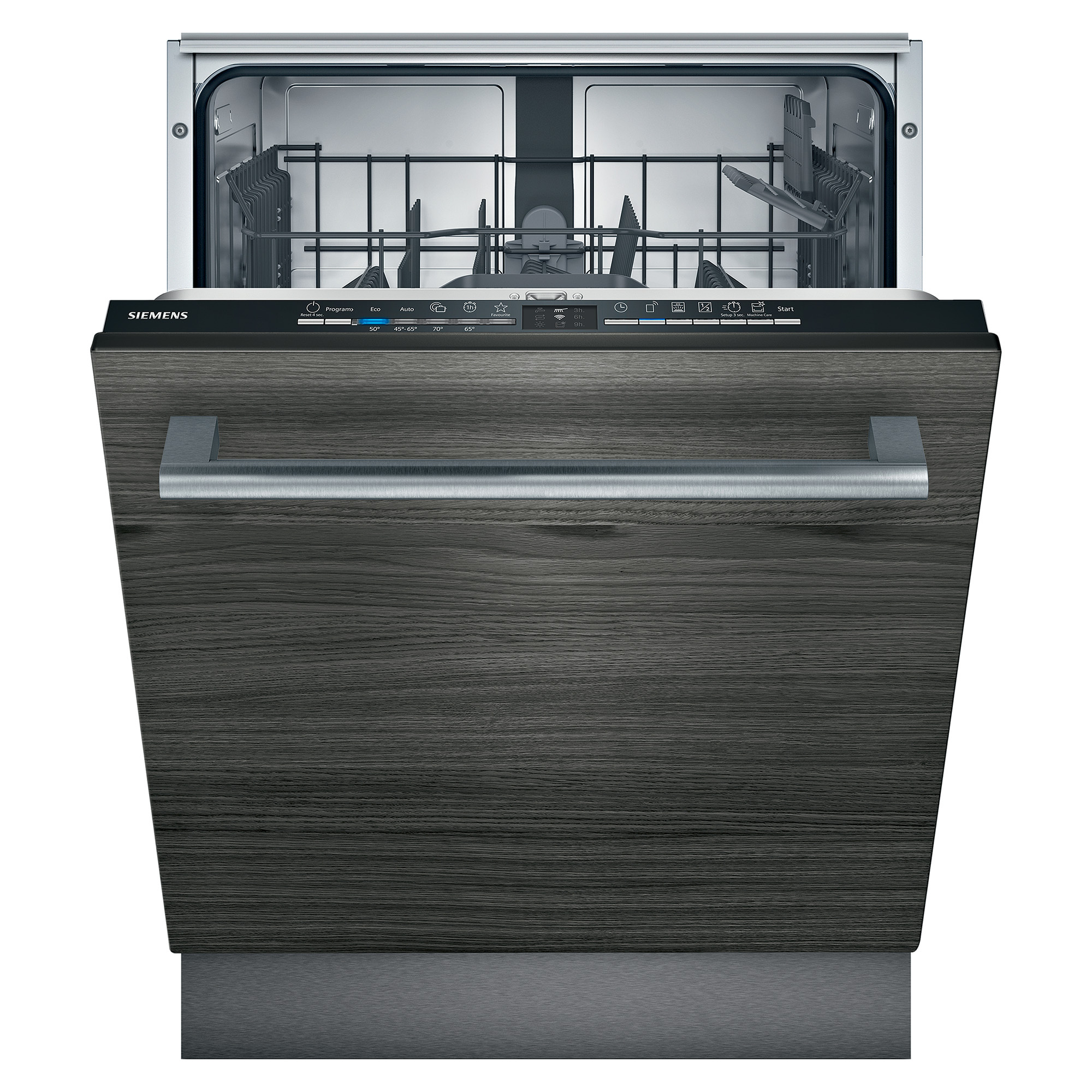
Siemens Geschirrspüler 60cm Einbau Fernstart Besteckkorb SN61IX12TEWLAN-fähiger Geschirrspüler mit Projektion der Betriebsanzeige auf den Boden, nutzbar über Smartphone oder Sprachassistent. Home Connect: Steuern Sie Ihren Geschirrspüler aus der Ferne mit der Home Connect App. Mit der Home Connect App können Sie einfach und bequem die Programme und Optionen für Ihren Waschgang auswählen und aus der Ferne starten. Mit der Fernbedienung wissen Sie genau, wann Ihr Geschirr sauber ist. Sie haben jetzt die Möglichkeit, Ihren Geschirrspüler mit Home Connect von überall aus zu steuern. Überprüfen Sie den Fortschritt Ihres Waschgangs jederzeit in Ihrer App. Und wenn Ihr Geschirr sauber und trocken ist, sendet Ihnen die Home Connect App eine Benachrichtigung auf Ihr Smartphone. Dank Home Connect und seinen Partnern lässt sich Ihr Geschirrspüler per Sprache steuern. Verbinden Sie Ihren Smart Speaker einfach über Home Connect mit dem Gerät. Starten oder schalten Sie Ihren Geschirrspüler aus, halten Sie das Gerät an, starten Sie ein Programm usw. sind jetzt in Hö571,38 €*Versand: 0,00 €Sichere Weiterleitung zum Anbieter
-
Elmag, Starthilfe, Ladestartgerät Eurostart 650 Fernstart (60 A)Professionelle Lade-Startsysteme für Heimanwender, Werkstätten und Industriebetriebe. Umfangreich gestaltet sich das ELMAG Lade-Startgeräteprogramm. Somit bietet es für jeden Anwender das optimale Gerät. Je nach technologischem Anspruch für konventionelle Lade- und Startvorgänge oder für technisch anspruchsvolle Fahrzeuge mit empfindlichen Elektronikbauteilen. Allgemeines: Mit der Serie EUROSTART Automatik geht man bei ELMAG neue Wege. Aufgrund der ständig wachsenden Anzahl von hochempfindlichen Elektronikbauteilen in Fahrzeugen wurde diese Serie entwickelt. Einsatzbeispiele: - Laden - Manuelle Starthilfe - C.P.S Automatik-Starthilfe (nur Automatik-Modelle) Technische Fakten: - Bedienpult EUROSTART 650 - Grosses Amperemeter - Timer für Schnellladung - Stufenschalter mit 6 Lade- und 1 Startstufe - Schweisskabel-Stecker für Pluskabel - Thermo-Überlastschutz Elmag Ladestartgerät Eurostart 650 Fernstart.1278,12 €*Versand: 0,00 €Sichere Weiterleitung zum Anbieter
-
Hager TJ550 Fernzugriff nur für domovea V1Fernzugriff nur für domovea V1.Weltweiter Fernzugriff auf ein KNX System über das Hager-Portal und den domovea-Server. Nach Vergabe von Benutzername und Passwort wird die Bedienseite im Hager-Portal konfiguriert.589,48 €*Versand: 7,10 €Sichere Weiterleitung zum Anbieter
-
Welche Taste für Bootmenü?
"Welche Taste für Bootmenü?" bezieht sich auf die spezifische Taste, die gedrückt werden muss, um das Bootmenü eines Computers aufzurufen. Das Bootmenü ermöglicht es dem Benutzer, auszuwählen, von welchem Laufwerk das Betriebssystem geladen werden soll, oder um andere Startoptionen zu konfigurieren. Die genaue Taste für das Bootmenü kann je nach Hersteller und Modell des Computers variieren. In der Regel handelt es sich jedoch um eine der Funktionstasten (F1, F2, F8, F10, etc.) oder die Entf-Taste, die während des Startvorgangs gedrückt werden muss. Es ist ratsam, im Handbuch des Computers nachzuschlagen oder online zu recherchieren, um die richtige Taste für das Bootmenü herauszufinden. **
-
Ist dies ein Bootmenü?
Diese Frage kann nicht eindeutig beantwortet werden, da der Kontext fehlt. Ein Bootmenü ist normalerweise eine Liste von Optionen, die beim Start eines Computers angezeigt wird, um auszuwählen, von welchem Gerät das Betriebssystem geladen werden soll. Ohne weitere Informationen kann nicht festgestellt werden, ob das, was Sie betrachten, ein Bootmenü ist. **
-
Welche Taste für Bootmenü Windows 7?
Um das Bootmenü in Windows 7 aufzurufen, müssen Sie normalerweise die F8-Taste drücken, während der Computer hochfährt. Dadurch gelangen Sie in das erweiterte Startoptionen-Menü, wo Sie verschiedene Startoptionen auswählen können. Von dort aus können Sie beispielsweise den abgesicherten Modus oder die Problembehandlungsoptionen auswählen. Es ist wichtig, die F8-Taste rechtzeitig zu drücken, da das Zeitfenster für den Zugriff auf das Bootmenü sehr kurz sein kann. Wenn Sie das Bootmenü nicht sehen, müssen Sie möglicherweise den Vorgang wiederholen und die F8-Taste schneller drücken. **
-
Wie komme ich in das Bootmenü?
Um in das Bootmenü zu gelangen, musst du normalerweise beim Startvorgang des Computers eine bestimmte Taste drücken. Diese Taste variiert je nach Hersteller und Modell des Computers, ist jedoch oft eine der Funktionstasten (z. B. F2, F8, F12) oder die Entf-Taste. Es kann hilfreich sein, im Handbuch deines Computers nachzuschlagen, um die genaue Taste herauszufinden. Sobald du die richtige Taste gefunden hast, drücke sie mehrmals, sobald du den Computer einschaltest, um ins Bootmenü zu gelangen. Dort kannst du dann auswählen, von welchem Laufwerk oder welcher Partition du booten möchtest. **
Ähnliche Suchbegriffe für Bootmenü
-
DELL iDRAC9,Enterprise 15G, Fernzugriff, Upgrade, Linux, Windows, 1 BenutzerTyp:FernzugriffSoftware-Typ:UpgradeKompatible Betriebssysteme:Linux, WindowsZahl der Benutzer:1 Benutzer DELL iDRAC9,Enterprise 15G. Typ: Fernzugriff, Software-Typ: Upgrade. Kompatible Betriebssysteme: Linux, Windows. Zahl der Benutzer: 1 BenutzerLizenzTypFernzugriffSoftware-TypUpgradeSystemanforderungKompatible BetriebssystemeLinux, WindowsSonstige FunktionenZahl der Benutzer1 Benutzer Allgemeine InformationenHersteller:Dell TechnologiesHersteller-Artikelnummer:385-BBPPHersteller-Webseite:Marke:DellProduktbezeichnung:385-BBPP SoftwarelizenzProdukttyp:SoftwarelizenzProduktinformationenUnterstützte Plattform:PCUnterstütztes Betriebssystem:LinuxWindowsLizenzinformationLizenztyp:LizenzAnzahl:1 Lizenz Für Administratoren, die Dell Server der 15G-Generation remote verwalten möchten, bietet dieses Lizenz-Upgrade eine erweiterte Zugriffslösung. Es richtet sich an IT-Fachleute und Unternehmen, die ihre Serverinfrastruktur effizient und ortsunabhaengig steuern muessen. Mit dem DELL iDRAC9 Enter641,99 €*Versand: 0,00 €Sichere Weiterleitung zum Anbieter
-
Schneider, Motorsteuerung, ATS480D47YDer Altivar Sanftanlasser ATS480 ist für das Starten und Stoppen von Asynchronmotoren mit Spannungen von 208V bis 690V vorgesehen. Er erfüllt die Anforderungen der anspruchsvollsten Anwendungen im normalen und schweren Einsatz. Mit einem Nennstrom von 47A bei normaler Überlast betreibt er Motoren von 11kW bis 37kW entsprechend der Netzspannung. Entwickelt für die Digitalisierung, vernetzt und optimiert für die Einhaltung von Cybersicherheitsstandards, vereinfacht er die Projektausführung und maximiert die Verfügbarkeit von Anwendungen. Seine Drehmomentregelung (TCS) meistert Beschleunigung und Verzögerung. Dank des dynamischen Bremsens und der Gleichstromeinspeisung werden Anwendungen mit hohem Trägheitsmoment effizient bewältigt. Es kann in die Motorleitung oder in Dreiecksschaltung angeschlossen werden, um den Betriebsstrom zu reduzieren. Die eingebettete Prüfroutine vereinfacht die Inbetriebnahme in Dreiecksschaltung. Die Abmessungen betragen 160mm (Breite) x 203mm (Tiefe) x 275mm (Höhe) und das Gewicht beträgt 4,9kg. Der Altivar Sanftanlasser ATS480 wurde entwickelt, um Prozesse, Infrastrukturen und Industriemaschinen zu überwachen. Er ist konform zu IEC/EN60947-4-1. Er ist zertifiziert nach CE, cULus, UKCA, CCC, RCM, EAC und Marinezertifiziert nach DNV, ABS, BV und CCS. Bedienterminals, Remote Montagesatz sowie Kommunikationsmodule sind einheitlich mit den Altivar Drives. Netzdrosseln und DNV-Kits sind identisch zu Vorgänger ATS48. ATS480 ist kompatibel mit ATS48, er hat die gleiche Grundfläche, Befestigung, Drehmomentregelung, I/O, Menüs. Die Integration des Altivar Sanftanlassers ATS480 in EcoStruxure vereinfacht die Auswahl der Architektur, das detaillierte Design und die Ausführung von Belüftungs- und elektrischen Systemen drastisch. Es ist ein Green Premium-Produkt, das entwickelt wurde, um die Umweltaspekte über die aktuellen Richtlinien und Vorschriften hinaus zu berücksichtigen und das mit RoHS und REACH konform ist.1379,96 €*Versand: 0,00 €Sichere Weiterleitung zum Anbieter
-
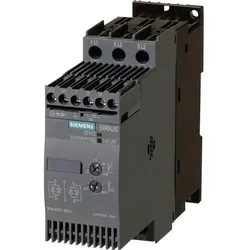
Siemens, Motorsteuerung, SanftstarterBeschreibung Siemens Sanftstarter 3RW30/3RW40 Die elektronischen Sanftstarter 3RW aus dem Sirius Systembaukasten sind für sanften Anlauf sowie An- und Auslauf von Drehstrommotoren entwickelt worden. Sie schonen die mechanischen kraftübertragenden Elemente der Maschine beim Start durch Reduktion des Anlaufmoments und schützen das Netz effizient vor gefährlichen Spitzen durch reduzierte Stromaufnahme. Durch das kontinuierliche Steigern der Motorspannung werden Netz, Motor und Last geschont und vor Überlastung optimal geschützt. Die 3RW Sanftstarter sind schmal (45 bzw. 55 mm), kostengünstig und problemlos mit den Sirius Schützen, Leistungsschaltern und den Überlastrelais kombinierbar. Ausstattung: 3RW30: Optimale Anpassung an die Antriebsaufgabe durch einzelne Potentiometer für Startspannung (40...100%) und Hochlaufzeit bis 20 s, nur Sanftanlauf, Montageeinsparung durch einfache 4-adrige Motorzuleitung, 70% Platzersparnis gegenüber Stern-Dreieck-Kombination, Steuerspeisespannung 110 - 230V AC/DC.455,77 €*Versand: 0,00 €Sichere Weiterleitung zum Anbieter
-
Welche F Taste für Bootmenü Asus?
Die F-Taste für das Bootmenü auf einem Asus-Computer kann je nach Modell variieren. In der Regel ist es jedoch die F8-Taste, die gedrückt werden muss, um das Bootmenü aufzurufen. Es kann auch die F12-Taste sein, also probiere beide aus, wenn du unsicher bist. Es ist auch möglich, dass du beim Start des Computers eine Meldung siehst, die dir die richtige Taste für das Bootmenü anzeigt. Wenn du immer noch unsicher bist, kannst du auch in der Bedienungsanleitung deines Asus-Computers nachschauen oder auf der Asus-Website nach weiteren Informationen suchen. **
-
Welches Passwort wird vom Bootmenü verlangt?
Das Bootmenü verlangt normalerweise kein Passwort. Es ermöglicht dem Benutzer, das Betriebssystem auszuwählen, von dem er booten möchte. Ein Passwort wird normalerweise nur für den Zugriff auf das BIOS oder UEFI-Setup-Menü des Computers benötigt. **
-
Was muss ich im Bootmenü machen?
Im Bootmenü kannst du verschiedene Optionen auswählen, um den Computer von einem bestimmten Gerät oder einer bestimmten Partition zu starten. Du kannst beispielsweise das Betriebssystem auswählen, von dem du booten möchtest, oder ein externes Gerät wie einen USB-Stick oder eine CD/DVD. Um im Bootmenü zu navigieren, verwende die Pfeiltasten auf der Tastatur und drücke Enter, um eine Option auszuwählen. **
-
Wie komme ich ins Bootmenü Windows 10?
Um ins Bootmenü von Windows 10 zu gelangen, gibt es verschiedene Möglichkeiten. Eine Möglichkeit ist, beim Start des Computers die Taste F8 oder Shift+F8 zu drücken, um in den erweiterten Startmodus zu gelangen. Dort kannst du dann das Bootmenü aufrufen. Eine andere Möglichkeit ist, über die Einstellungen von Windows 10 ins Bootmenü zu gelangen, indem du unter "Update und Sicherheit" -> "Wiederherstellung" -> "Erweiterter Start" den Computer neu startest. Alternativ kannst du auch über die Eingabeaufforderung das Bootmenü aufrufen, indem du den Befehl "shutdown /r /o" eingibst. Hast du schon versucht, ins Bootmenü zu gelangen, oder benötigst du weitere Unterstützung? **
* Alle Preise verstehen sich inklusive der gesetzlichen Mehrwertsteuer und ggf. zuzüglich Versandkosten. Die Angebotsinformationen basieren auf den Angaben des jeweiligen Shops und werden über automatisierte Prozesse aktualisiert. Eine Aktualisierung in Echtzeit findet nicht statt, so dass es im Einzelfall zu Abweichungen kommen kann. ** Hinweis: Teile dieses Inhalts wurden von KI erstellt.