Domain motorfernstart.de kaufen?
Wir ziehen mit dem Projekt
motorfernstart.de um.
Sind Sie am Kauf der Domain
motorfernstart.de interessiert?
domain@kv-gmbh.de · 0541-91531010
Domain motorfernstart.de kaufen?
Welche Bildschirmhelligkeit ist optimal?
Welche Bildschirmhelligkeit ist optimal? Die optimale Bildschirmhelligkeit hängt von verschiedenen Faktoren ab, wie z.B. der Umgebungshelligkeit und persönlichen Vorlieben. Generell wird empfohlen, die Helligkeit so einzustellen, dass der Bildschirm angenehm für die Augen ist und keine Blendung verursacht. Eine gute Faustregel ist, die Helligkeit auf etwa 50-70% der maximalen Einstellung zu setzen. Es kann auch hilfreich sein, die Helligkeit je nach Tageszeit anzupassen, z.B. heller am Tag und dunkler am Abend. Letztendlich ist es wichtig, die Bildschirmhelligkeit individuell anzupassen, um eine angenehme und augenschonende Nutzung zu gewährleisten. **
Spart automatische Bildschirmhelligkeit Akku?
Ja, die automatische Bildschirmhelligkeit kann den Akku sparen, da sie die Helligkeit des Bildschirms an die Umgebungsbedingungen anpasst. Wenn es zum Beispiel dunkel ist, wird die Helligkeit reduziert, was weniger Energie verbraucht. Wenn es heller ist, wird die Helligkeit erhöht, um die Sichtbarkeit zu verbessern, aber dennoch wird weniger Energie verbraucht als bei einer konstant hohen Helligkeitseinstellung. **

Ähnliche Suchbegriffe für Bildschirmhelligkeit
Top-Angebote
Produkte zum Begriff Bildschirmhelligkeit:
-
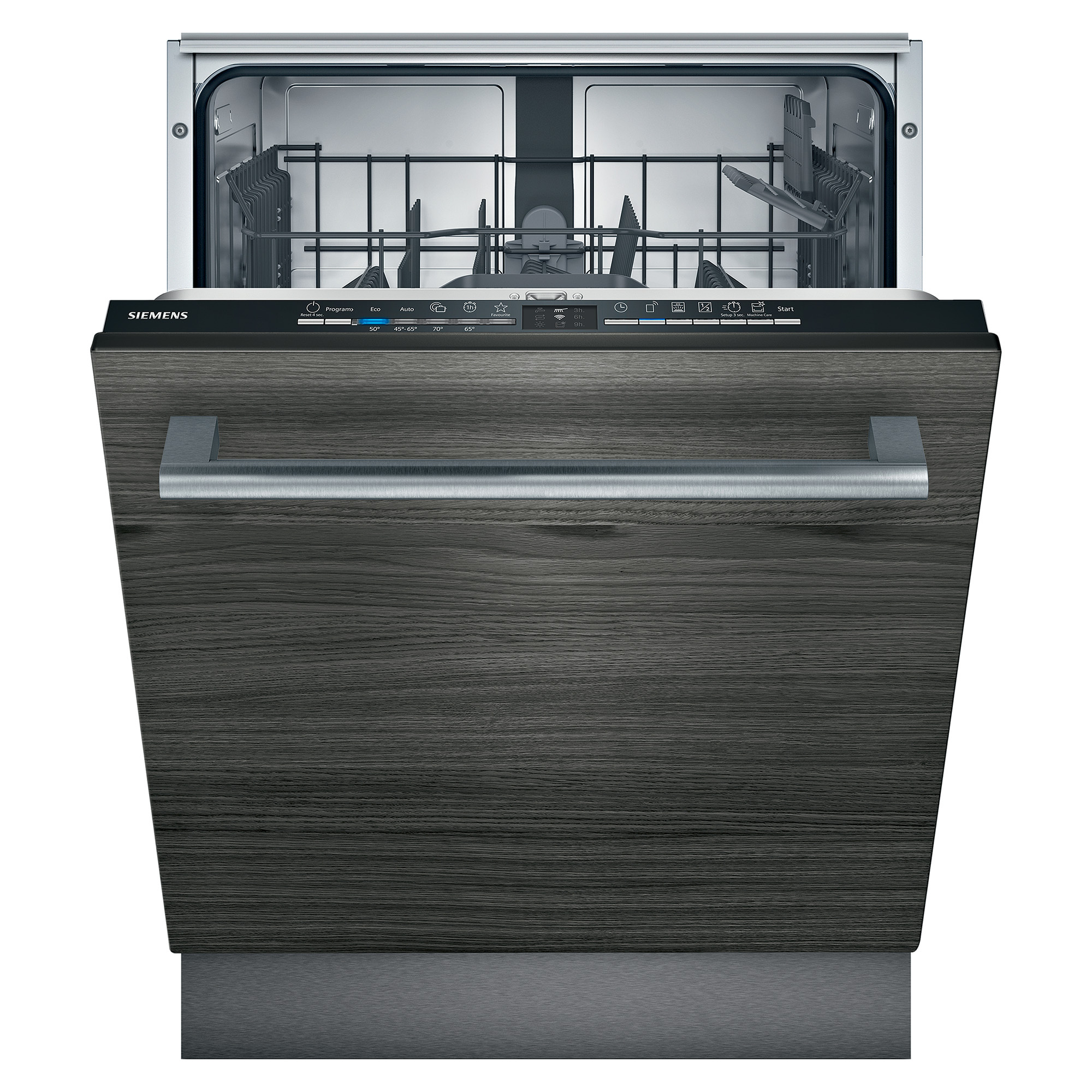
Siemens Geschirrspüler 60cm Einbau Fernstart Besteckkorb SN61IX12TEWLAN-fähiger Geschirrspüler mit Projektion der Betriebsanzeige auf den Boden, nutzbar über Smartphone oder Sprachassistent. Home Connect: Steuern Sie Ihren Geschirrspüler aus der Ferne mit der Home Connect App. Mit der Home Connect App können Sie einfach und bequem die Programme und Optionen für Ihren Waschgang auswählen und aus der Ferne starten. Mit der Fernbedienung wissen Sie genau, wann Ihr Geschirr sauber ist. Sie haben jetzt die Möglichkeit, Ihren Geschirrspüler mit Home Connect von überall aus zu steuern. Überprüfen Sie den Fortschritt Ihres Waschgangs jederzeit in Ihrer App. Und wenn Ihr Geschirr sauber und trocken ist, sendet Ihnen die Home Connect App eine Benachrichtigung auf Ihr Smartphone. Dank Home Connect und seinen Partnern lässt sich Ihr Geschirrspüler per Sprache steuern. Verbinden Sie Ihren Smart Speaker einfach über Home Connect mit dem Gerät. Starten oder schalten Sie Ihren Geschirrspüler aus, halten Sie das Gerät an, starten Sie ein Programm usw. sind jetzt in Hö571,38 €*Versand: 0,00 €Sichere Weiterleitung zum Anbieter
-
Hager TJ550 Fernzugriff nur für domovea V1Fernzugriff nur für domovea V1.Weltweiter Fernzugriff auf ein KNX System über das Hager-Portal und den domovea-Server. Nach Vergabe von Benutzername und Passwort wird die Bedienseite im Hager-Portal konfiguriert.589,48 €*Versand: 7,10 €Sichere Weiterleitung zum Anbieter
-
LG Public Display 65 65Bildschirmdiagonale: Auflösung: 3840 x 2160 Ultra HD 4K Bildschirmhelligkeit: 500 cd/m² Seitenverhältnis Bildschirm: 16:9 Betriebsdauer im Dauerbetrieb: 24/7 Schnittstellen: RJ-45 LAN 3.5 mm Klinke HDMI WLAN RS-232 USB Bluetooth Dis (65UH5Q-E)Produktbeschreibung: LG 65UH5Q-E UH5Q Series - 165 cm (65") Pro:Idiom integriert LCD-Display mit LED-Hintergrundbeleuchtung - 4K - für Digital Signage, Produkttyp: LCD-Flatpanel mit LED-Hintergrundbeleuchtung Pro:Idiom integriert, Energielabel QR-Code URL: Https://eprel.ec.europa.eu/qr/2406051, Diagonale Klasse: 165 cm (65"), Kommerzielle Verwendung: Ja - Digital Signage, Farbe: Schwarz, Plattform: webOS, Auflösung: 3840 x 2160, Anzeigeformat: 4K UHD (2160p), Framerate & Enhancement-Technologie: 60 Hz Refresh Rate, Videoschnittstelle: HDMI, Anzahl der HDMI-Anschlüsse: 3 Anschlüsse, Konnektivität: Wi-Fi, LAN, Bluetooth, PC-Schnittstelle: DisplayPort, Technologie: ADS, LCD Hintergrundlicht-Technologie: LED-Hintergrundbeleuchtung - Edge LED, Seitenverhältnis des Bildes: 16:9, TV-Tuner: Kein Tuner, Profi-Funktionen: Local Key Operation, Local Contents Scheduling, Group Manager, FailOver, Boot-Logo-Bild, Anzeige „kein Signal", Video Tag, über URL abspielen, SNMP- Unterstützung, ISM Method, Auto Set ID, Steuerungsmanager, SI-Servereinstellung, Real Time Communication (webRTC), kompatibel mit SuperSign CMS, kompatibel mit SuperSign Control+, SuperSign WB kompatibel, SuperSign Cloud, Mobile CMS, LG ConnectedCare, konforme Beschichtung, 30-degrees tilting installation, Einstellungs-Klonfunktion: Ja, Bildverbesserungen: 95% BT.709 Farbraum, Lautsprechersystem: 2 Lautsprecher, Speicherkapazität: 16 GB, USB: 2 Anschlüsse, Mitgeliefertes Zubehör: Fernbedienung, Telefon zu RS232C Geschlecht, Kabelhalter, Spannung: Wechselstrom 100-240 V (50/60 Hz), Energie Effizienzklasse: Klasse G, Leistungsaufnahme im Betrieb: 130 Watt, Stromverbrauch im Standby-Modus: 0.5 Watt, Abmessungen (Breite x Tiefe x Höhe) - ohne Fuß: 145,9 cm x 2,97 cm x 83,5 cm, Gewicht: 21,1 kg, Umweltschutzstandards: ENERGY STAR-qualifiziert1062,59 €*Versand: 0,00 €Sichere Weiterleitung zum Anbieter


-
Wie verändert sich die Bildschirmhelligkeit?
Die Bildschirmhelligkeit kann auf verschiedene Arten verändert werden. Bei den meisten Geräten gibt es eine Einstellung in den Systemeinstellungen, mit der die Helligkeit manuell angepasst werden kann. Zusätzlich gibt es oft auch automatische Helligkeitsregelungen, die sich an die Umgebungshelligkeit anpassen. Bei einigen Geräten kann die Helligkeit auch über Tastenkombinationen oder spezielle Tasten am Bildschirm selbst eingestellt werden. **
-
Wie ändere ich meine Bildschirmhelligkeit?
Um die Bildschirmhelligkeit zu ändern, kannst du normalerweise die Einstellungen deines Betriebssystems verwenden. Bei den meisten Geräten findest du diese Einstellungen entweder in den Systemeinstellungen oder im Benachrichtigungszentrum. Dort kannst du die Helligkeit nach Bedarf anpassen. Alternativ kannst du auch die Tastenkombinationen auf deiner Tastatur verwenden, um die Helligkeit zu erhöhen oder zu verringern. **
-
Wie funktioniert die automatische Bildschirmhelligkeit?
Die automatische Bildschirmhelligkeit basiert in der Regel auf einem Umgebungslichtsensor, der die Helligkeit der Umgebung misst. Anhand dieser Messung passt das Gerät dann automatisch die Helligkeit des Bildschirms an, um eine optimale Sichtbarkeit und gleichzeitig eine energiesparende Nutzung zu gewährleisten. Je nach Einstellung kann die automatische Bildschirmhelligkeit auch von anderen Faktoren wie der Akkulaufzeit oder den individuellen Vorlieben des Benutzers beeinflusst werden. **
-
Wie kann ich die Bildschirmhelligkeit ändern?
Um die Bildschirmhelligkeit zu ändern, kannst du normalerweise auf die Einstellungen deines Geräts zugreifen. Dort findest du oft eine Option für die Bildschirmhelligkeit, die es dir ermöglicht, sie nach deinen Wünschen anzupassen. Alternativ kannst du auch die Tastenkombinationen auf deiner Tastatur verwenden, um die Helligkeit schnell anzupassen. Einige Geräte verfügen auch über automatische Helligkeitseinstellungen, die sich je nach Umgebungshelligkeit anpassen. Wenn du Schwierigkeiten hast, die Bildschirmhelligkeit zu ändern, kannst du auch in der Bedienungsanleitung deines Geräts nachsehen oder online nach Anleitungen suchen. **
Wo kann ich die Bildschirmhelligkeit einstellen?
Du kannst die Bildschirmhelligkeit in den Einstellungen deines Geräts anpassen. Je nachdem, ob du ein Smartphone, Tablet oder Computer verwendest, findest du die Option normalerweise unter dem Menüpunkt "Anzeige" oder "Bildschirm". Dort kannst du die Helligkeit manuell anpassen oder auch automatische Helligkeitsanpassungen aktivieren. Wenn du Schwierigkeiten hast, die Einstellung zu finden, kannst du auch in der Bedienungsanleitung deines Geräts nachsehen oder online nach Anleitungen suchen. Hast du schon einmal versucht, die Bildschirmhelligkeit anzupassen? **
Welche Einstellung der Bildschirmhelligkeit ist gut?
Die ideale Einstellung der Bildschirmhelligkeit hängt von verschiedenen Faktoren ab, wie zum Beispiel der Umgebungshelligkeit und persönlichen Vorlieben. Eine gute Richtlinie ist es, die Helligkeit so einzustellen, dass der Bildschirm angenehm für die Augen ist und keine Blendung verursacht. Es wird empfohlen, die Helligkeit auf einem moderaten Niveau einzustellen, um Augenbelastung zu reduzieren. **
Top-Angebote
Produkte zum Begriff Bildschirmhelligkeit:
-
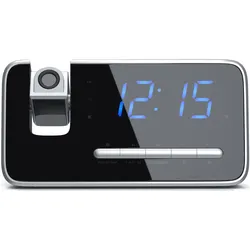
Brandson, Wecker, Digitaler Radiowecker mit 3 Stufen Bildschirmhelligkeit, Projektionswecker, Wecker mit ProjektionZuverlässiger FM Uhren-Radiowecker mit 180° Flip-Projektionsanzeige und vielen Multifunktionseinstellungen! Mit dem multifunktionalen Brandson FM Projektionswecker haben Sie die Möglichkeit, die aktuelle Uhrzeit beispielsweise an eine Wand oder eine Decke zu projizieren. Durch die verschiedenen Alarmmodi und dem Dual-Alarm können Sie außerdem zwei unterschiedliche Alarmeinstellungen inklusive Wochenendeinstellung vornehmen. Der Projektionswecker im eleganten schwarz-silber bietet Ihnen die Möglichkeit, entweder von einem “Beep”-Ton (Summer) oder Ihrem Lieblingsradiosender geweckt zu werden. Das Uhrenradio kann so wahlweise als Wecker mit Radiofunktion oder auch zum Radiohören genutzt werden. Die blau leuchtende Anzeige auf dem LED-Display hat eine Größe von 4,7 Zoll und ist leicht abzulesen. Der Projektionswecker verfügt über eine integrierte Einschlafautomatik und über einen ansteigenden Weckton, sodass ein sanftes Einschlafen und Aufwachen für Sie besonders angenehm erscheint. Sie können zusätzlich das Display dimmen und dabei zwischen drei verschiedenen Dimmstufen flexibel wählen. Technische Daten: - Brandson FM Multifunktions-Projektionswecker/Uhrenradio - mit LED-Display 4,7" (blau) - High/Low, Auto/OFF-Dimmer - 180° Flip-Projektionsanzeige (Zimmerdecke, Wand) - Radio-Einschlaf-Funktion + Kurzschlaf-Funktion - Weckfunktion durch Summer oder alternativ Radio - zwei Weckzeiten mit Wochenendunterbrechung - Sleep-Timer + Snooze-Funktion (Schlummerfunktion) Lieferumfang: - Brandson FM Multifunktions-Projektionswecker/Uhrenradio - Bedienungsanleitung29,95 €*Versand: 3,00 €Sichere Weiterleitung zum Anbieter
-
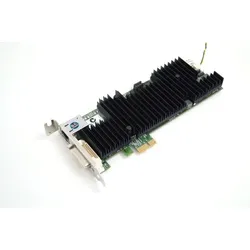
DELL 385-BBQY, FernzugriffEntdecken Sie die innovative DELL 385-BBQY IDRAC9 Express Kommunikationssoftware, die ultimative Lösung für denFernzugriff und dieLeistungsoptimierung Ihrer Geräte. Dieses leistungsstarke Tool, das für IT-Profis und Technikbegeisterte entwickelt wurde, verändert die Verwaltung und Überwachung von Dell-Servern grundlegend.Die IDRAC9-Software zeichnet sich durch eine intuitive Benutzeroberfläche und fortschrittliche Funktionen aus, die eine effiziente und sichere Verwaltung der Systeme von jedem Ort aus ermöglichen. Hier sind einige der wichtigsten Funktionen:Erweiterter Fernzugriff: Überwachen und verwalten Sie Ihre Server von jedem Gerät mit Internetanschluss aus.Überwachung in Echtzeit: Überwachen Sie die Leistung und den Status Ihrer Systeme rund um die Uhr.Proaktive Diagnose: Identifizieren und lösen Sie potenzielle Probleme, bevor sie den Betrieb beeinträchtigen.Verbesserte Sicherheit: Erweiterte Verschlüsselungsprotokolle für maximalen Datenschutz. Seine Fähigkeit, sich an die spe321,58 €*Versand: 0,00 €Sichere Weiterleitung zum Anbieter
-
Siemens Geschirrspüler 60cm Einbau Fernstart Besteckkorb SN61IX12TEWLAN-fähiger Geschirrspüler mit Projektion der Betriebsanzeige auf den Boden, nutzbar über Smartphone oder Sprachassistent. Home Connect: Steuern Sie Ihren Geschirrspüler aus der Ferne mit der Home Connect App. Mit der Home Connect App können Sie einfach und bequem die Programme und Optionen für Ihren Waschgang auswählen und aus der Ferne starten. Mit der Fernbedienung wissen Sie genau, wann Ihr Geschirr sauber ist. Sie haben jetzt die Möglichkeit, Ihren Geschirrspüler mit Home Connect von überall aus zu steuern. Überprüfen Sie den Fortschritt Ihres Waschgangs jederzeit in Ihrer App. Und wenn Ihr Geschirr sauber und trocken ist, sendet Ihnen die Home Connect App eine Benachrichtigung auf Ihr Smartphone. Dank Home Connect und seinen Partnern lässt sich Ihr Geschirrspüler per Sprache steuern. Verbinden Sie Ihren Smart Speaker einfach über Home Connect mit dem Gerät. Starten oder schalten Sie Ihren Geschirrspüler aus, halten Sie das Gerät an, starten Sie ein Programm usw. sind jetzt in Hö571,38 €*Versand: 0,00 €Sichere Weiterleitung zum Anbieter
-
Welche Bildschirmhelligkeit ist optimal?
Welche Bildschirmhelligkeit ist optimal? Die optimale Bildschirmhelligkeit hängt von verschiedenen Faktoren ab, wie z.B. der Umgebungshelligkeit und persönlichen Vorlieben. Generell wird empfohlen, die Helligkeit so einzustellen, dass der Bildschirm angenehm für die Augen ist und keine Blendung verursacht. Eine gute Faustregel ist, die Helligkeit auf etwa 50-70% der maximalen Einstellung zu setzen. Es kann auch hilfreich sein, die Helligkeit je nach Tageszeit anzupassen, z.B. heller am Tag und dunkler am Abend. Letztendlich ist es wichtig, die Bildschirmhelligkeit individuell anzupassen, um eine angenehme und augenschonende Nutzung zu gewährleisten. **
-
Spart automatische Bildschirmhelligkeit Akku?
Ja, die automatische Bildschirmhelligkeit kann den Akku sparen, da sie die Helligkeit des Bildschirms an die Umgebungsbedingungen anpasst. Wenn es zum Beispiel dunkel ist, wird die Helligkeit reduziert, was weniger Energie verbraucht. Wenn es heller ist, wird die Helligkeit erhöht, um die Sichtbarkeit zu verbessern, aber dennoch wird weniger Energie verbraucht als bei einer konstant hohen Helligkeitseinstellung. **
-
Wie verändert sich die Bildschirmhelligkeit?
Die Bildschirmhelligkeit kann auf verschiedene Arten verändert werden. Bei den meisten Geräten gibt es eine Einstellung in den Systemeinstellungen, mit der die Helligkeit manuell angepasst werden kann. Zusätzlich gibt es oft auch automatische Helligkeitsregelungen, die sich an die Umgebungshelligkeit anpassen. Bei einigen Geräten kann die Helligkeit auch über Tastenkombinationen oder spezielle Tasten am Bildschirm selbst eingestellt werden. **
-
Wie ändere ich meine Bildschirmhelligkeit?
Um die Bildschirmhelligkeit zu ändern, kannst du normalerweise die Einstellungen deines Betriebssystems verwenden. Bei den meisten Geräten findest du diese Einstellungen entweder in den Systemeinstellungen oder im Benachrichtigungszentrum. Dort kannst du die Helligkeit nach Bedarf anpassen. Alternativ kannst du auch die Tastenkombinationen auf deiner Tastatur verwenden, um die Helligkeit zu erhöhen oder zu verringern. **
Ähnliche Suchbegriffe für Bildschirmhelligkeit
-
Hager TJ550 Fernzugriff nur für domovea V1Fernzugriff nur für domovea V1.Weltweiter Fernzugriff auf ein KNX System über das Hager-Portal und den domovea-Server. Nach Vergabe von Benutzername und Passwort wird die Bedienseite im Hager-Portal konfiguriert.589,48 €*Versand: 7,10 €Sichere Weiterleitung zum Anbieter
-
LG Public Display 65 65Bildschirmdiagonale: Auflösung: 3840 x 2160 Ultra HD 4K Bildschirmhelligkeit: 500 cd/m² Seitenverhältnis Bildschirm: 16:9 Betriebsdauer im Dauerbetrieb: 24/7 Schnittstellen: RJ-45 LAN 3.5 mm Klinke HDMI WLAN RS-232 USB Bluetooth Dis (65UH5Q-E)Produktbeschreibung: LG 65UH5Q-E UH5Q Series - 165 cm (65") Pro:Idiom integriert LCD-Display mit LED-Hintergrundbeleuchtung - 4K - für Digital Signage, Produkttyp: LCD-Flatpanel mit LED-Hintergrundbeleuchtung Pro:Idiom integriert, Energielabel QR-Code URL: Https://eprel.ec.europa.eu/qr/2406051, Diagonale Klasse: 165 cm (65"), Kommerzielle Verwendung: Ja - Digital Signage, Farbe: Schwarz, Plattform: webOS, Auflösung: 3840 x 2160, Anzeigeformat: 4K UHD (2160p), Framerate & Enhancement-Technologie: 60 Hz Refresh Rate, Videoschnittstelle: HDMI, Anzahl der HDMI-Anschlüsse: 3 Anschlüsse, Konnektivität: Wi-Fi, LAN, Bluetooth, PC-Schnittstelle: DisplayPort, Technologie: ADS, LCD Hintergrundlicht-Technologie: LED-Hintergrundbeleuchtung - Edge LED, Seitenverhältnis des Bildes: 16:9, TV-Tuner: Kein Tuner, Profi-Funktionen: Local Key Operation, Local Contents Scheduling, Group Manager, FailOver, Boot-Logo-Bild, Anzeige „kein Signal", Video Tag, über URL abspielen, SNMP- Unterstützung, ISM Method, Auto Set ID, Steuerungsmanager, SI-Servereinstellung, Real Time Communication (webRTC), kompatibel mit SuperSign CMS, kompatibel mit SuperSign Control+, SuperSign WB kompatibel, SuperSign Cloud, Mobile CMS, LG ConnectedCare, konforme Beschichtung, 30-degrees tilting installation, Einstellungs-Klonfunktion: Ja, Bildverbesserungen: 95% BT.709 Farbraum, Lautsprechersystem: 2 Lautsprecher, Speicherkapazität: 16 GB, USB: 2 Anschlüsse, Mitgeliefertes Zubehör: Fernbedienung, Telefon zu RS232C Geschlecht, Kabelhalter, Spannung: Wechselstrom 100-240 V (50/60 Hz), Energie Effizienzklasse: Klasse G, Leistungsaufnahme im Betrieb: 130 Watt, Stromverbrauch im Standby-Modus: 0.5 Watt, Abmessungen (Breite x Tiefe x Höhe) - ohne Fuß: 145,9 cm x 2,97 cm x 83,5 cm, Gewicht: 21,1 kg, Umweltschutzstandards: ENERGY STAR-qualifiziert1062,59 €*Versand: 0,00 €Sichere Weiterleitung zum Anbieter
-
LG Signage Display Public 75Bildschirmdiagonale: 75 Auflösung: 3840 x 2160 Ultra HD 4K Bildschirmhelligkeit: 350 cd/m² Seitenverhältnis Bildschirm: 16:9 Betriebsdauer im Dauerbetrieb: 16/7 Schnittstellen: RJ-45 LAN 3.5 mm Klinke HDMI WLAN RS-232 USB Bluet (75UL3Q-E)Produktbeschreibung: LG 75UL3Q-E UL3Q Series - 190 cm (75") Pro:Idiom integriert LCD-Display mit LED-Hintergrundbeleuchtung - 4K - für Digital Signage, Produkttyp: LCD-Flatpanel mit LED-Hintergrundbeleuchtung Pro:Idiom integriert, Diagonale Klasse: 190 cm (75"), Kommerzielle Verwendung: Ja - Digital Signage, Farbe: Schwarz, Plattform: webOS, Auflösung: 3840 x 2160, Anzeigeformat: 4K UHD (2160p), Framerate & Enhancement-Technologie: 60 Hz Refresh Rate, Videoschnittstelle: HDMI, Anzahl der HDMI-Anschlüsse: 3 Anschlüsse, Konnektivität: Wi-Fi, LAN, Bluetooth, Technologie: ADS, LCD Hintergrundlicht-Technologie: Direct LED, Seitenverhältnis des Bildes: 16:9, TV-Tuner: Kein Tuner, Profi-Funktionen: Local Key Operation, Local Contents Scheduling, Group Manager, FailOver, Boot-Logo-Bild, Anzeige „kein Signal", Video Tag, über URL abspielen, SNMP- Unterstützung, ISM Method, Auto Set ID, Steuerungsmanager, SI-Servereinstellung, Real Time Communication (webRTC), kompatibel mit SuperSign CMS, kompatibel mit SuperSign Control+, SuperSign WB kompatibel, SuperSign Cloud, Mobile CMS, LG ConnectedCare, konforme Beschichtung, 30-degrees tilting installation, Einstellungs-Klonfunktion: Ja, Bildverbesserungen: DCI 80 % Farbraum, Lautsprechersystem: 2 Lautsprecher, Speicherkapazität: 8 GB, USB: 2 Anschlüsse, Mitgeliefertes Zubehör: Fernbedienung, telephone to D-Sub9 connector, Spannung: Wechselstrom 100-240 V (50/60 Hz), Leistungsaufnahme im Betrieb: 155 Watt, Stromverbrauch im Standby-Modus: 0.5 Watt, Abmessungen (Breite x Tiefe x Höhe) - ohne Fuß: 167,97 cm x 5,85 cm x 95,89 cm, Gewicht: 24,1 kg, Umweltschutzstandards: ENERGY STAR-qualifiziert1163,19 €*Versand: 0,00 €Sichere Weiterleitung zum Anbieter
-
LG Signage Display Public 86Bildschirmdiagonale: 86 Auflösung: 3840 x 2160 Ultra HD 4K Bildschirmhelligkeit: 350 cd/m² Seitenverhältnis Bildschirm: 16:9 Betriebsdauer im Dauerbetrieb: 16/7 Schnittstellen: RJ-45 LAN 3.5 mm Klinke HDMI WLAN RS-232 USB Bluet (86UL3Q-E)LG Signage Display Public 86Bildschirmdiagonale: 86 Auflösung: 3840 x 2160 Ultra HD 4K Bildschirmhelligkeit: 350 cd/m² Seitenverhältnis Bildschirm: 16:9 Betriebsdauer im Dauerbetrieb: 16/7 Schnittstellen: RJ-45 LAN 3.5 mm Klinke HDMI WLAN RS-232 USB Bluet1737,29 €*Versand: 0,00 €Sichere Weiterleitung zum Anbieter
-
Wie funktioniert die automatische Bildschirmhelligkeit?
Die automatische Bildschirmhelligkeit basiert in der Regel auf einem Umgebungslichtsensor, der die Helligkeit der Umgebung misst. Anhand dieser Messung passt das Gerät dann automatisch die Helligkeit des Bildschirms an, um eine optimale Sichtbarkeit und gleichzeitig eine energiesparende Nutzung zu gewährleisten. Je nach Einstellung kann die automatische Bildschirmhelligkeit auch von anderen Faktoren wie der Akkulaufzeit oder den individuellen Vorlieben des Benutzers beeinflusst werden. **
-
Wie kann ich die Bildschirmhelligkeit ändern?
Um die Bildschirmhelligkeit zu ändern, kannst du normalerweise auf die Einstellungen deines Geräts zugreifen. Dort findest du oft eine Option für die Bildschirmhelligkeit, die es dir ermöglicht, sie nach deinen Wünschen anzupassen. Alternativ kannst du auch die Tastenkombinationen auf deiner Tastatur verwenden, um die Helligkeit schnell anzupassen. Einige Geräte verfügen auch über automatische Helligkeitseinstellungen, die sich je nach Umgebungshelligkeit anpassen. Wenn du Schwierigkeiten hast, die Bildschirmhelligkeit zu ändern, kannst du auch in der Bedienungsanleitung deines Geräts nachsehen oder online nach Anleitungen suchen. **
-
Wo kann ich die Bildschirmhelligkeit einstellen?
Du kannst die Bildschirmhelligkeit in den Einstellungen deines Geräts anpassen. Je nachdem, ob du ein Smartphone, Tablet oder Computer verwendest, findest du die Option normalerweise unter dem Menüpunkt "Anzeige" oder "Bildschirm". Dort kannst du die Helligkeit manuell anpassen oder auch automatische Helligkeitsanpassungen aktivieren. Wenn du Schwierigkeiten hast, die Einstellung zu finden, kannst du auch in der Bedienungsanleitung deines Geräts nachsehen oder online nach Anleitungen suchen. Hast du schon einmal versucht, die Bildschirmhelligkeit anzupassen? **
-
Welche Einstellung der Bildschirmhelligkeit ist gut?
Die ideale Einstellung der Bildschirmhelligkeit hängt von verschiedenen Faktoren ab, wie zum Beispiel der Umgebungshelligkeit und persönlichen Vorlieben. Eine gute Richtlinie ist es, die Helligkeit so einzustellen, dass der Bildschirm angenehm für die Augen ist und keine Blendung verursacht. Es wird empfohlen, die Helligkeit auf einem moderaten Niveau einzustellen, um Augenbelastung zu reduzieren. **
* Alle Preise verstehen sich inklusive der gesetzlichen Mehrwertsteuer und ggf. zuzüglich Versandkosten. Die Angebotsinformationen basieren auf den Angaben des jeweiligen Shops und werden über automatisierte Prozesse aktualisiert. Eine Aktualisierung in Echtzeit findet nicht statt, so dass es im Einzelfall zu Abweichungen kommen kann. ** Hinweis: Teile dieses Inhalts wurden von KI erstellt.