Domain motorfernstart.de kaufen?
Wir ziehen mit dem Projekt
motorfernstart.de um.
Sind Sie am Kauf der Domain
motorfernstart.de interessiert?
domain@kv-gmbh.de · 0541-91531010
Domain motorfernstart.de kaufen?
Was ist ein Bildschirmfoto?
Ein Bildschirmfoto ist eine digitale Aufnahme des aktuellen Bildschirminhalts eines Computers, Smartphones oder Tablets. Es kann verwendet werden, um den aktuellen Zustand eines Programms, einer Webseite oder einer anderen Anwendung festzuhalten und zu teilen. Bildschirmfotos können in verschiedenen Dateiformaten gespeichert werden, wie z.B. JPEG oder PNG. **
Was bedeutet Snapchat Bildschirmfoto?
Ein Snapchat Bildschirmfoto bedeutet, dass jemand ein Foto von einem Snap gemacht hat, indem er den Bildschirm seines Geräts abfotografiert hat. Dies kann geschehen, wenn der Absender nicht möchte, dass das Foto gespeichert oder weitergeleitet wird. Oft wird ein Bildschirmfoto als Verletzung der Privatsphäre angesehen, da die Bilder normalerweise nur für einen kurzen Zeitraum sichtbar sind. Es ist wichtig, die Privatsphäre anderer zu respektieren und keine Bildschirmfotos von Snaps zu machen, es sei denn, es ist ausdrücklich erlaubt. **

Ähnliche Suchbegriffe für Bildschirmfoto
Top-Angebote
Produkte zum Begriff Bildschirmfoto:
-
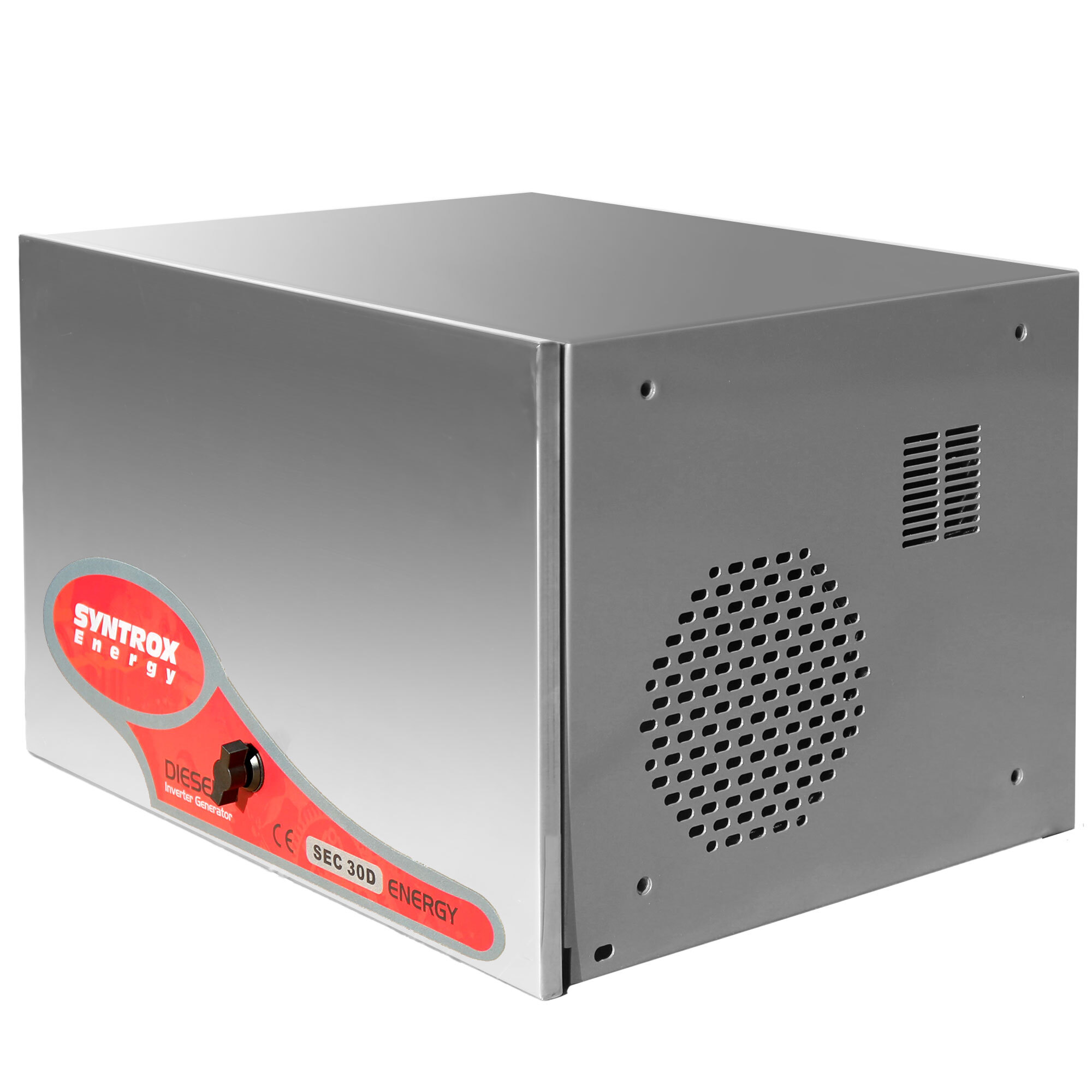
Syntrox Aleno/Aliso Diesel-Invertergenerator mit Elektro- und FernstartSyntrox Diesel-Invertergenerator Aleno/AlisoDer mobile Diesel-Stromerzeuger besitzt einen integrierten Inverter, einen elektrischen Start mit Fernstart sowie ein digitales Bedien- und Kontrolldisplay. Die Verkaufsbezeichnung lautet Aleno; im allgemeinen Beschreibungstext wird das Gerät Aliso genannt.Kraftstoff: DieselInverter: integriertDrosselsteuerung: automatischStartsystem: elektrisch und per FernstartStarterbatterie: 12 V DCBedienelement: digitales DisplayKühlung: LuftGehäuse: geschlossen, EdelstahlAbmessungen (L × B × H): 510 × 435 × 350 mmSchutzfunktionen laut Produktdaten: Überlastungs-, Kurzschluss- und Temperaturschutz sowie ÖlstandswarnungKraftstoffanzeige: vorhandenParallelschaltung: optionalMarke: SyntroxLeistungs-, Spannungs-, Frequenz-, Hubraum-, Drehzahl- und Gewichtsangaben werden wegen widersprüchlicher Werte in den vorhandenen Produktdaten nicht ausgewiesen.5799,99 €*Versand: 0,00 €Sichere Weiterleitung zum Anbieter
-
Syntrox Akuzo Diesel-Notstromaggregat 4.600 W, Elektro- und FernstartZuverlässige Stromversorgung mit 4.600 W DauerleistungDer Syntrox Akuzo ist ein luftgekühlter Diesel-Stromerzeuger für Baustellen, Außenbereiche und eine fachgerecht vorbereitete Ersatzstromversorgung. Mit 4.600 W Dauerleistung und 5.000 W Maximalleistung versorgt er geeignete einphasige Verbraucher, wenn kein Netzanschluss verfügbar ist.Eindeutige Zuordnung: Verkaufsbezeichnung "Akuzo", Artikelnummer Energy-Chef-SE-DG-6000-E-B-Akuzo und GTIN 4058399122175. Auf dem Gerät ist die Modellkennzeichnung "Apollon 6000B" abgebildet.Die wichtigsten Vorteile4.600 W Dauerleistung: für Verbraucher, deren Gesamt- und Anlaufleistung innerhalb der Gerätegrenzen liegtElektrostart und Fernbedienung: komfortable Inbetriebnahme mithilfe der enthaltenen 30-Ah-Starterbatterie5-in-1-Digitalanzeige: wichtige Betriebsdaten lassen sich direkt am Gerät kontrollieren12,5-l-Dieseltank: für längere Einsätze ohne häufiges Nachtanken418-cm³-Dieselmotor: Direkteinspritzung, Luftkühlung und 3.000 U/minTechnische Date1599,99 €*Versand: 0,00 €Sichere Weiterleitung zum Anbieter
-
Hager TJ550 Fernzugriff nur für domovea V1Fernzugriff nur für domovea V1.Weltweiter Fernzugriff auf ein KNX System über das Hager-Portal und den domovea-Server. Nach Vergabe von Benutzername und Passwort wird die Bedienseite im Hager-Portal konfiguriert.589,48 €*Versand: 7,10 €Sichere Weiterleitung zum Anbieter


-
Wie erstelle ich Bildschirmfotos mit einer Bildschirmfoto-Software? Welche Bildschirmfoto-Software könnt ihr empfehlen?
Um Bildschirmfotos mit einer Bildschirmfoto-Software zu erstellen, musst du die Software herunterladen und installieren, dann das Programm öffnen und die gewünschte Taste oder Tastenkombination drücken, um das Bildschirmfoto aufzunehmen. Ich kann Snagit, Lightshot und Greenshot als empfehlenswerte Bildschirmfoto-Software empfehlen. **
-
Wie ändere ich das Bildschirmfoto?
Um das Bildschirmfoto zu ändern, musst du zuerst das gewünschte Bild auswählen, das du als neues Bildschirmfoto verwenden möchtest. Anschließend öffnest du die Einstellungen deines Geräts und suchst nach der Option "Hintergrund" oder "Bildschirmfoto". Dort kannst du dann das neue Bild auswählen und als Bildschirmfoto festlegen. Vergiss nicht, die Änderungen zu speichern, damit das neue Bildschirmfoto aktiviert wird. Wenn du Schwierigkeiten hast, das Bildschirmfoto zu ändern, kannst du auch in der Bedienungsanleitung deines Geräts nach weiteren Anweisungen suchen oder dich an den Kundensupport des Herstellers wenden. **
-
Wie kann ich ein Bildschirmfoto machen?
Um ein Bildschirmfoto zu machen, kannst du die Tastenkombination "Druck" oder "Print Screen" auf deiner Tastatur verwenden. Dadurch wird ein Screenshot des gesamten Bildschirms erstellt. Du kannst auch die Tastenkombination "Alt + Druck" verwenden, um nur das aktive Fenster aufzunehmen. Das Bildschirmfoto wird dann in die Zwischenablage kopiert und kann in einem Bildbearbeitungsprogramm oder einer anderen Anwendung eingefügt und gespeichert werden. **
-
Wie kann ein Bildschirmfoto unter Windows erstellt werden? Wie kann ein Bildschirmfoto auf einem Mac gemacht werden?
Unter Windows kann ein Bildschirmfoto durch Drücken der Taste "Druck" auf der Tastatur erstellt werden. Anschließend kann das Bild in ein Grafikprogramm oder in Paint eingefügt und gespeichert werden. Auf einem Mac kann ein Bildschirmfoto durch Drücken von "Cmd + Shift + 3" für den gesamten Bildschirm oder "Cmd + Shift + 4" für einen ausgewählten Bereich erstellt werden. Das Bild wird automatisch auf dem Desktop gespeichert. **


Wie kann ich ein Bildschirmfoto auf meinem Computer machen? Wie erstelle ich ein Bildschirmfoto auf meinem Smartphone?
Auf einem Computer kannst du ein Bildschirmfoto machen, indem du die Taste "Druck" oder "Print Screen" drückst und dann das Bild in ein Bildbearbeitungsprogramm einfügst. Auf einem Smartphone kannst du ein Bildschirmfoto machen, indem du gleichzeitig die Power-Taste und die Lautstärke-Taste drückst oder eine spezielle Tastenkombination verwendest, die von Hersteller zu Hersteller variieren kann. Das Bildschirmfoto wird dann in deiner Galerie gespeichert. **
Wie erstellt man ein Bildschirmfoto auf einem Windows Computer? Kann man auch auf einem Smartphone ein Bildschirmfoto machen?
Um ein Bildschirmfoto auf einem Windows Computer zu erstellen, drücke die Taste "Druck" auf der Tastatur. Das Bildschirmfoto wird in die Zwischenablage kopiert und kann dann in ein Bildbearbeitungsprogramm eingefügt und gespeichert werden. Auf einem Smartphone kann man ebenfalls ein Bildschirmfoto machen, indem man gleichzeitig die Power-Taste und die Lautstärke-Taste drückt. **
Top-Angebote
Produkte zum Begriff Bildschirmfoto:
-
DELL 385-BBQY, FernzugriffEntdecken Sie die innovative DELL 385-BBQY IDRAC9 Express Kommunikationssoftware, die ultimative Lösung für denFernzugriff und dieLeistungsoptimierung Ihrer Geräte. Dieses leistungsstarke Tool, das für IT-Profis und Technikbegeisterte entwickelt wurde, verändert die Verwaltung und Überwachung von Dell-Servern grundlegend.Die IDRAC9-Software zeichnet sich durch eine intuitive Benutzeroberfläche und fortschrittliche Funktionen aus, die eine effiziente und sichere Verwaltung der Systeme von jedem Ort aus ermöglichen. Hier sind einige der wichtigsten Funktionen:Erweiterter Fernzugriff: Überwachen und verwalten Sie Ihre Server von jedem Gerät mit Internetanschluss aus.Überwachung in Echtzeit: Überwachen Sie die Leistung und den Status Ihrer Systeme rund um die Uhr.Proaktive Diagnose: Identifizieren und lösen Sie potenzielle Probleme, bevor sie den Betrieb beeinträchtigen.Verbesserte Sicherheit: Erweiterte Verschlüsselungsprotokolle für maximalen Datenschutz. Seine Fähigkeit, sich an die spe321,68 €*Versand: 0,00 €Sichere Weiterleitung zum Anbieter
-
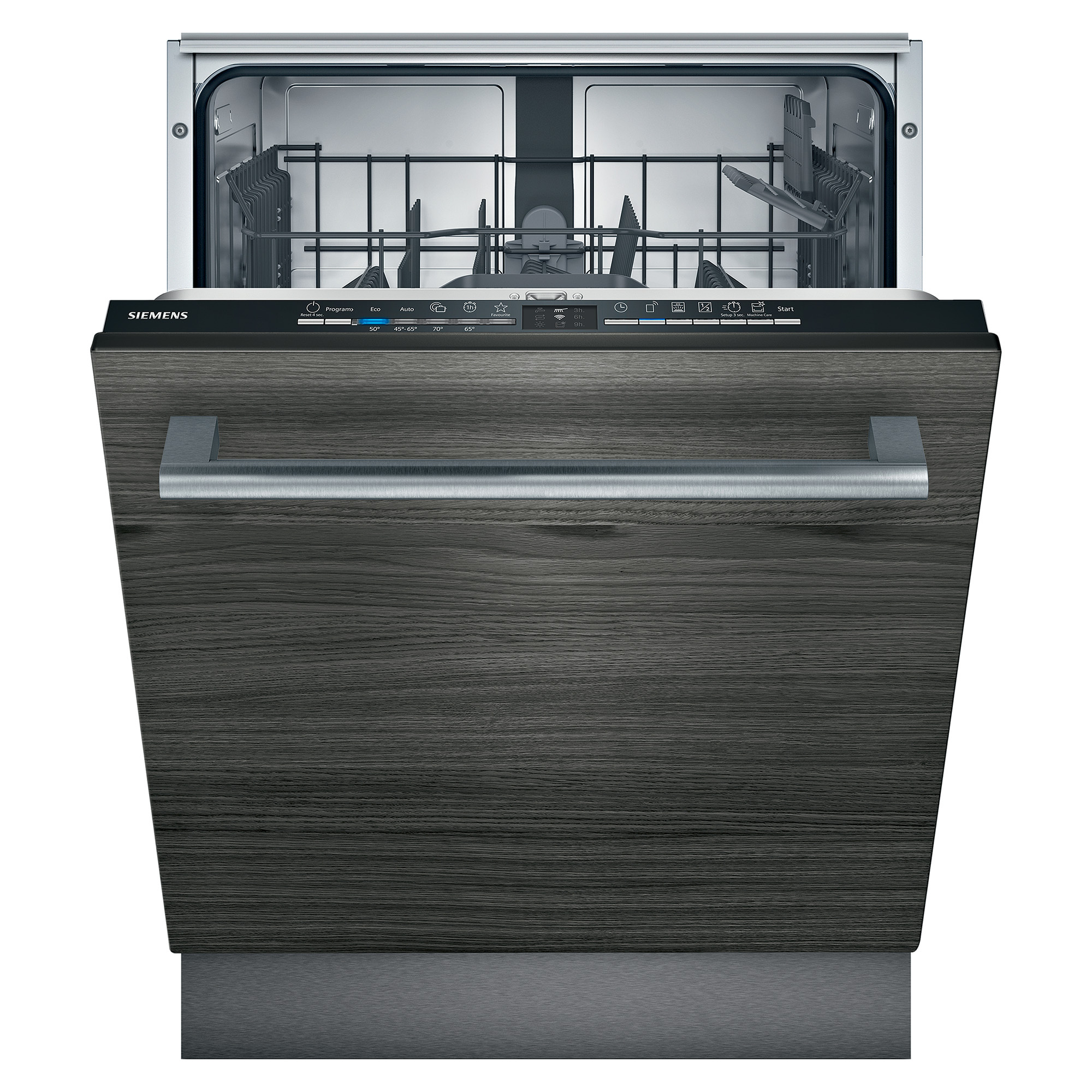
Siemens Geschirrspüler 60cm Einbau Fernstart Besteckkorb SN61IX12TEWLAN-fähiger Geschirrspüler mit Projektion der Betriebsanzeige auf den Boden, nutzbar über Smartphone oder Sprachassistent. Home Connect: Steuern Sie Ihren Geschirrspüler aus der Ferne mit der Home Connect App. Mit der Home Connect App können Sie einfach und bequem die Programme und Optionen für Ihren Waschgang auswählen und aus der Ferne starten. Mit der Fernbedienung wissen Sie genau, wann Ihr Geschirr sauber ist. Sie haben jetzt die Möglichkeit, Ihren Geschirrspüler mit Home Connect von überall aus zu steuern. Überprüfen Sie den Fortschritt Ihres Waschgangs jederzeit in Ihrer App. Und wenn Ihr Geschirr sauber und trocken ist, sendet Ihnen die Home Connect App eine Benachrichtigung auf Ihr Smartphone. Dank Home Connect und seinen Partnern lässt sich Ihr Geschirrspüler per Sprache steuern. Verbinden Sie Ihren Smart Speaker einfach über Home Connect mit dem Gerät. Starten oder schalten Sie Ihren Geschirrspüler aus, halten Sie das Gerät an, starten Sie ein Programm usw. sind jetzt in Hö571,38 €*Versand: 0,00 €Sichere Weiterleitung zum Anbieter
-
Syntrox Aleno/Aliso Diesel-Invertergenerator mit Elektro- und FernstartSyntrox Diesel-Invertergenerator Aleno/AlisoDer mobile Diesel-Stromerzeuger besitzt einen integrierten Inverter, einen elektrischen Start mit Fernstart sowie ein digitales Bedien- und Kontrolldisplay. Die Verkaufsbezeichnung lautet Aleno; im allgemeinen Beschreibungstext wird das Gerät Aliso genannt.Kraftstoff: DieselInverter: integriertDrosselsteuerung: automatischStartsystem: elektrisch und per FernstartStarterbatterie: 12 V DCBedienelement: digitales DisplayKühlung: LuftGehäuse: geschlossen, EdelstahlAbmessungen (L × B × H): 510 × 435 × 350 mmSchutzfunktionen laut Produktdaten: Überlastungs-, Kurzschluss- und Temperaturschutz sowie ÖlstandswarnungKraftstoffanzeige: vorhandenParallelschaltung: optionalMarke: SyntroxLeistungs-, Spannungs-, Frequenz-, Hubraum-, Drehzahl- und Gewichtsangaben werden wegen widersprüchlicher Werte in den vorhandenen Produktdaten nicht ausgewiesen.5799,99 €*Versand: 0,00 €Sichere Weiterleitung zum Anbieter
-
Syntrox Akuzo Diesel-Notstromaggregat 4.600 W, Elektro- und FernstartZuverlässige Stromversorgung mit 4.600 W DauerleistungDer Syntrox Akuzo ist ein luftgekühlter Diesel-Stromerzeuger für Baustellen, Außenbereiche und eine fachgerecht vorbereitete Ersatzstromversorgung. Mit 4.600 W Dauerleistung und 5.000 W Maximalleistung versorgt er geeignete einphasige Verbraucher, wenn kein Netzanschluss verfügbar ist.Eindeutige Zuordnung: Verkaufsbezeichnung "Akuzo", Artikelnummer Energy-Chef-SE-DG-6000-E-B-Akuzo und GTIN 4058399122175. Auf dem Gerät ist die Modellkennzeichnung "Apollon 6000B" abgebildet.Die wichtigsten Vorteile4.600 W Dauerleistung: für Verbraucher, deren Gesamt- und Anlaufleistung innerhalb der Gerätegrenzen liegtElektrostart und Fernbedienung: komfortable Inbetriebnahme mithilfe der enthaltenen 30-Ah-Starterbatterie5-in-1-Digitalanzeige: wichtige Betriebsdaten lassen sich direkt am Gerät kontrollieren12,5-l-Dieseltank: für längere Einsätze ohne häufiges Nachtanken418-cm³-Dieselmotor: Direkteinspritzung, Luftkühlung und 3.000 U/minTechnische Date1599,99 €*Versand: 0,00 €Sichere Weiterleitung zum Anbieter
-
Was ist ein Bildschirmfoto?
Ein Bildschirmfoto ist eine digitale Aufnahme des aktuellen Bildschirminhalts eines Computers, Smartphones oder Tablets. Es kann verwendet werden, um den aktuellen Zustand eines Programms, einer Webseite oder einer anderen Anwendung festzuhalten und zu teilen. Bildschirmfotos können in verschiedenen Dateiformaten gespeichert werden, wie z.B. JPEG oder PNG. **
-
Was bedeutet Snapchat Bildschirmfoto?
Ein Snapchat Bildschirmfoto bedeutet, dass jemand ein Foto von einem Snap gemacht hat, indem er den Bildschirm seines Geräts abfotografiert hat. Dies kann geschehen, wenn der Absender nicht möchte, dass das Foto gespeichert oder weitergeleitet wird. Oft wird ein Bildschirmfoto als Verletzung der Privatsphäre angesehen, da die Bilder normalerweise nur für einen kurzen Zeitraum sichtbar sind. Es ist wichtig, die Privatsphäre anderer zu respektieren und keine Bildschirmfotos von Snaps zu machen, es sei denn, es ist ausdrücklich erlaubt. **
-
Wie erstelle ich Bildschirmfotos mit einer Bildschirmfoto-Software? Welche Bildschirmfoto-Software könnt ihr empfehlen?
Um Bildschirmfotos mit einer Bildschirmfoto-Software zu erstellen, musst du die Software herunterladen und installieren, dann das Programm öffnen und die gewünschte Taste oder Tastenkombination drücken, um das Bildschirmfoto aufzunehmen. Ich kann Snagit, Lightshot und Greenshot als empfehlenswerte Bildschirmfoto-Software empfehlen. **
-
Wie ändere ich das Bildschirmfoto?
Um das Bildschirmfoto zu ändern, musst du zuerst das gewünschte Bild auswählen, das du als neues Bildschirmfoto verwenden möchtest. Anschließend öffnest du die Einstellungen deines Geräts und suchst nach der Option "Hintergrund" oder "Bildschirmfoto". Dort kannst du dann das neue Bild auswählen und als Bildschirmfoto festlegen. Vergiss nicht, die Änderungen zu speichern, damit das neue Bildschirmfoto aktiviert wird. Wenn du Schwierigkeiten hast, das Bildschirmfoto zu ändern, kannst du auch in der Bedienungsanleitung deines Geräts nach weiteren Anweisungen suchen oder dich an den Kundensupport des Herstellers wenden. **
Ähnliche Suchbegriffe für Bildschirmfoto
-
Hager TJ550 Fernzugriff nur für domovea V1Fernzugriff nur für domovea V1.Weltweiter Fernzugriff auf ein KNX System über das Hager-Portal und den domovea-Server. Nach Vergabe von Benutzername und Passwort wird die Bedienseite im Hager-Portal konfiguriert.589,48 €*Versand: 7,10 €Sichere Weiterleitung zum Anbieter
-
Yamaha Displayeinheit Interface X 2022 für PW-X3 Motorsteuerung LED mit Fernbedienung ohne HalterungYamaha Displayeinheit Interface X 2022 PW-X3 LED mit Remote ohne Halterung Überblick Die Yamaha Displayeinheit Interface X 2022 ist für den Einsatz mit dem Yamaha PW-X3 Motorsteuerungssystem konzipiert. Sie zeigt Fahrdaten über eine LED-Anzeige an und ermöglicht die Steuerung des Antriebssystems mittels einer Fernbedienung. Geliefert wird die Einheit ohne Halterung. Wichtige Details Kompatibel mit Yamaha PW-X3 Motor Modelljahr 2022 LED-Anzeige zur Darstellung von Fahrinformationen Inklusive Remote-Fernbedienung zur Steuerung Interface Typ X Ohne Halterung geliefert Dient der Anzeige und Steuerung des E-Bike-Systems Praxis und Beratung Ausgelegt für Yamaha PW-X3 Antriebssysteme Bedienung über Remote auch während der Fahrt möglich Empfohlener Einbau an einer geeigneten Lenkerposition Regelmäßige Kontrolle von Anschlüssen und Befestigungen empfohlen LED-Anzeige gut ablesbar unter verschiedenen Lichtbedingungen Montagehinweise Vor Montage passende Anschlusskabel und Verbindungsstecker prüfen Remote an Lenker positionieren für einfache Bedienung Anzeigeeinheit ohne Halterung geliefert; separate Halterung erforderlich Nach elektrischer Verbindung Funktion und Befestigung prüfen Regelmäßige Sichtprüfung der Montageelemente und Kabel sinnvoll285,00 €*Versand: 7,99 €Sichere Weiterleitung zum Anbieter
-
Syntrox Aldio Diesel-Notstromaggregat 5.500 W, 220/380 V, FernstartSyntrox Aldio Diesel-Stromerzeuger mit 5.500 W DauerleistungDer dreiphasige Diesel-Stromerzeuger besitzt einen elektrischen Start mit kabelloser Fernbedienung und einen 12,5-Liter-Tank. Die Verkaufsbezeichnung lautet Aldio; im allgemeinen Beschreibungstext wird außerdem die Gerätekennzeichnung Apollon 8000A genannt.Dauerleistung: 5.500 WMaximale Leistung: 6.000 WSpannung: 220/380 VFrequenz: 50 HzPhasen: 3Motor: 188F Diesel, DirekteinspritzungHubraum: 456 cm³Drehzahl: 3.000 U/minTankvolumen: 12,5 lBetriebsdauer bei Dauerleistung: 6,5 hKühlung: LuftMotorölvolumen: 1,65 lStartsystem: elektrisch, mit kabelloser Fernbedienung und 30-Ah-StarterbatterieSchallleistungspegel: 80-85 dB(A)Ausstattung: Rahmen mit 4 Rädern und 5-in-1-DigitalvoltmeterMarke: SyntroxVor der Inbetriebnahme sind die zulässige Gesamt- und Anlaufleistung, Spannung und Phasen der angeschlossenen Verbraucher sowie die Bedienungsanleitung zu beachten.1699,99 €*Versand: 0,00 €Sichere Weiterleitung zum Anbieter
-
Wie kann ich ein Bildschirmfoto machen?
Um ein Bildschirmfoto zu machen, kannst du die Tastenkombination "Druck" oder "Print Screen" auf deiner Tastatur verwenden. Dadurch wird ein Screenshot des gesamten Bildschirms erstellt. Du kannst auch die Tastenkombination "Alt + Druck" verwenden, um nur das aktive Fenster aufzunehmen. Das Bildschirmfoto wird dann in die Zwischenablage kopiert und kann in einem Bildbearbeitungsprogramm oder einer anderen Anwendung eingefügt und gespeichert werden. **
-
Wie kann ein Bildschirmfoto unter Windows erstellt werden? Wie kann ein Bildschirmfoto auf einem Mac gemacht werden?
Unter Windows kann ein Bildschirmfoto durch Drücken der Taste "Druck" auf der Tastatur erstellt werden. Anschließend kann das Bild in ein Grafikprogramm oder in Paint eingefügt und gespeichert werden. Auf einem Mac kann ein Bildschirmfoto durch Drücken von "Cmd + Shift + 3" für den gesamten Bildschirm oder "Cmd + Shift + 4" für einen ausgewählten Bereich erstellt werden. Das Bild wird automatisch auf dem Desktop gespeichert. **
-
Wie kann ich ein Bildschirmfoto auf meinem Computer machen? Wie erstelle ich ein Bildschirmfoto auf meinem Smartphone?
Auf einem Computer kannst du ein Bildschirmfoto machen, indem du die Taste "Druck" oder "Print Screen" drückst und dann das Bild in ein Bildbearbeitungsprogramm einfügst. Auf einem Smartphone kannst du ein Bildschirmfoto machen, indem du gleichzeitig die Power-Taste und die Lautstärke-Taste drückst oder eine spezielle Tastenkombination verwendest, die von Hersteller zu Hersteller variieren kann. Das Bildschirmfoto wird dann in deiner Galerie gespeichert. **
-
Wie erstellt man ein Bildschirmfoto auf einem Windows Computer? Kann man auch auf einem Smartphone ein Bildschirmfoto machen?
Um ein Bildschirmfoto auf einem Windows Computer zu erstellen, drücke die Taste "Druck" auf der Tastatur. Das Bildschirmfoto wird in die Zwischenablage kopiert und kann dann in ein Bildbearbeitungsprogramm eingefügt und gespeichert werden. Auf einem Smartphone kann man ebenfalls ein Bildschirmfoto machen, indem man gleichzeitig die Power-Taste und die Lautstärke-Taste drückt. **
* Alle Preise verstehen sich inklusive der gesetzlichen Mehrwertsteuer und ggf. zuzüglich Versandkosten. Die Angebotsinformationen basieren auf den Angaben des jeweiligen Shops und werden über automatisierte Prozesse aktualisiert. Eine Aktualisierung in Echtzeit findet nicht statt, so dass es im Einzelfall zu Abweichungen kommen kann. ** Hinweis: Teile dieses Inhalts wurden von KI erstellt.