Domain motorfernstart.de kaufen?
Wir ziehen mit dem Projekt
motorfernstart.de um.
Sind Sie am Kauf der Domain
motorfernstart.de interessiert?
domain@kv-gmbh.de · 0541-91531010
Domain motorfernstart.de kaufen?
Wer kann bei xnview helfen?
Bei xnview kann in erster Linie der Kundensupport helfen. Es gibt auch eine aktive Community von Nutzern, die in Foren oder auf Social-Media-Plattformen Unterstützung anbieten können. Darüber hinaus gibt es auch zahlreiche Online-Tutorials und Anleitungen, die bei der Nutzung von xnview helfen können. **
Wie kann ich Fotos bei XnView retuschieren?
Um Fotos bei XnView zu retuschieren, öffne das gewünschte Foto in der Software. Klicke dann auf das Retuschierungs-Tool in der Symbolleiste, um unerwünschte Elemente zu entfernen oder Fehler zu korrigieren. Verwende die verschiedenen Pinsel- und Auswahlwerkzeuge, um die gewünschten Änderungen vorzunehmen, und speichere das bearbeitete Foto, wenn du mit der Retuschierung zufrieden bist. **
Ähnliche Suchbegriffe für XnView
Top-Angebote
Produkte zum Begriff XnView:
-
Yamaha Displayeinheit Interface X 2022 für PW-X3 Motorsteuerung LED mit Fernbedienung ohne HalterungYamaha Displayeinheit Interface X 2022 PW-X3 LED mit Remote ohne Halterung Überblick Die Yamaha Displayeinheit Interface X 2022 ist für den Einsatz mit dem Yamaha PW-X3 Motorsteuerungssystem konzipiert. Sie zeigt Fahrdaten über eine LED-Anzeige an und ermöglicht die Steuerung des Antriebssystems mittels einer Fernbedienung. Geliefert wird die Einheit ohne Halterung. Wichtige Details Kompatibel mit Yamaha PW-X3 Motor Modelljahr 2022 LED-Anzeige zur Darstellung von Fahrinformationen Inklusive Remote-Fernbedienung zur Steuerung Interface Typ X Ohne Halterung geliefert Dient der Anzeige und Steuerung des E-Bike-Systems Praxis und Beratung Ausgelegt für Yamaha PW-X3 Antriebssysteme Bedienung über Remote auch während der Fahrt möglich Empfohlener Einbau an einer geeigneten Lenkerposition Regelmäßige Kontrolle von Anschlüssen und Befestigungen empfohlen LED-Anzeige gut ablesbar unter verschiedenen Lichtbedingungen Montagehinweise Vor Montage passende Anschlusskabel und Verbindungsstecker prüfen Remote an Lenker positionieren für einfache Bedienung Anzeigeeinheit ohne Halterung geliefert; separate Halterung erforderlich Nach elektrischer Verbindung Funktion und Befestigung prüfen Regelmäßige Sichtprüfung der Montageelemente und Kabel sinnvoll285,00 €*Versand: 7,99 €Sichere Weiterleitung zum Anbieter
-
Hager TJ550 Fernzugriff nur für domovea V1Fernzugriff nur für domovea V1.Weltweiter Fernzugriff auf ein KNX System über das Hager-Portal und den domovea-Server. Nach Vergabe von Benutzername und Passwort wird die Bedienseite im Hager-Portal konfiguriert.589,48 €*Versand: 7,10 €Sichere Weiterleitung zum Anbieter


-
Wie kann man Bilder in XnView sofort speichern?
Um Bilder in XnView sofort zu speichern, können Sie die Tastenkombination "Strg + S" verwenden oder auf "Datei" in der Menüleiste klicken und dann "Speichern" auswählen. Sie können auch die Option "Speichern unter" wählen, um das Bild unter einem neuen Namen oder in einem anderen Format zu speichern. **
-
Wie schalte ich die automatische Namenssortierung in xnview aus?
Um die automatische Namenssortierung in XnView auszuschalten, musst du in den Einstellungen des Programms gehen. Klicke auf "Optionen" und dann auf "Allgemein". Dort findest du die Option "Automatische Namenssortierung" und kannst sie deaktivieren. **
-
Wie kann man bei XnView ein Bild schwarz-weiß machen?
Um ein Bild in XnView schwarz-weiß zu machen, öffnen Sie das Bild in der Software. Gehen Sie dann zu "Bild" und wählen Sie "Farben konvertieren". Wählen Sie im Dropdown-Menü "Graustufen" aus und klicken Sie auf "OK", um das Bild in Schwarz-Weiß umzuwandeln. **
-
Wie kann ich das Symbol zum Zuschneiden in XnView wieder aktivieren?
Um das Symbol zum Zuschneiden in XnView zu aktivieren, öffnen Sie das Programm und gehen Sie zu "Ansicht" in der oberen Menüleiste. Klicken Sie dann auf "Symbolleisten" und stellen Sie sicher, dass das Kontrollkästchen für "Zuschneiden" aktiviert ist. Wenn es bereits aktiviert ist, versuchen Sie, das Programm neu zu starten oder die Einstellungen zurückzusetzen. **

Wie kann ich die Hintergrundfarbe in xnview nach dem Ausschneiden schwarz machen?
Um die Hintergrundfarbe in XnView nach dem Ausschneiden schwarz zu machen, kannst du den "Hintergrund entfernen" -Effekt verwenden. Wähle das ausgeschnittene Bild aus und gehe dann zu "Bild" > "Effekte" > "Hintergrund entfernen". Wähle die Farbe "Schwarz" aus und wende den Effekt an. Dadurch wird der Hintergrund des ausgeschnittenen Bereichs schwarz gemacht. **
Wie kann ich in XnView die Auswahl der Miniaturbilder von Verzeichnissen einstellen?
Um die Auswahl der Miniaturbilder in XnView einzustellen, öffnen Sie das Programm und gehen Sie zu den Einstellungen. Klicken Sie auf "Miniaturbilder" oder "Vorschau" und wählen Sie die gewünschte Option aus, z.B. "Automatisch", "Manuell" oder "Nach Dateityp". Speichern Sie die Einstellungen und die Auswahl der Miniaturbilder wird entsprechend angepasst. **
Top-Angebote
Produkte zum Begriff XnView:
-
DELL 385-BBQY, FernzugriffEntdecken Sie die innovative DELL 385-BBQY IDRAC9 Express Kommunikationssoftware, die ultimative Lösung für denFernzugriff und dieLeistungsoptimierung Ihrer Geräte. Dieses leistungsstarke Tool, das für IT-Profis und Technikbegeisterte entwickelt wurde, verändert die Verwaltung und Überwachung von Dell-Servern grundlegend.Die IDRAC9-Software zeichnet sich durch eine intuitive Benutzeroberfläche und fortschrittliche Funktionen aus, die eine effiziente und sichere Verwaltung der Systeme von jedem Ort aus ermöglichen. Hier sind einige der wichtigsten Funktionen:Erweiterter Fernzugriff: Überwachen und verwalten Sie Ihre Server von jedem Gerät mit Internetanschluss aus.Überwachung in Echtzeit: Überwachen Sie die Leistung und den Status Ihrer Systeme rund um die Uhr.Proaktive Diagnose: Identifizieren und lösen Sie potenzielle Probleme, bevor sie den Betrieb beeinträchtigen.Verbesserte Sicherheit: Erweiterte Verschlüsselungsprotokolle für maximalen Datenschutz. Seine Fähigkeit, sich an die spe321,08 €*Versand: 0,00 €Sichere Weiterleitung zum Anbieter
-
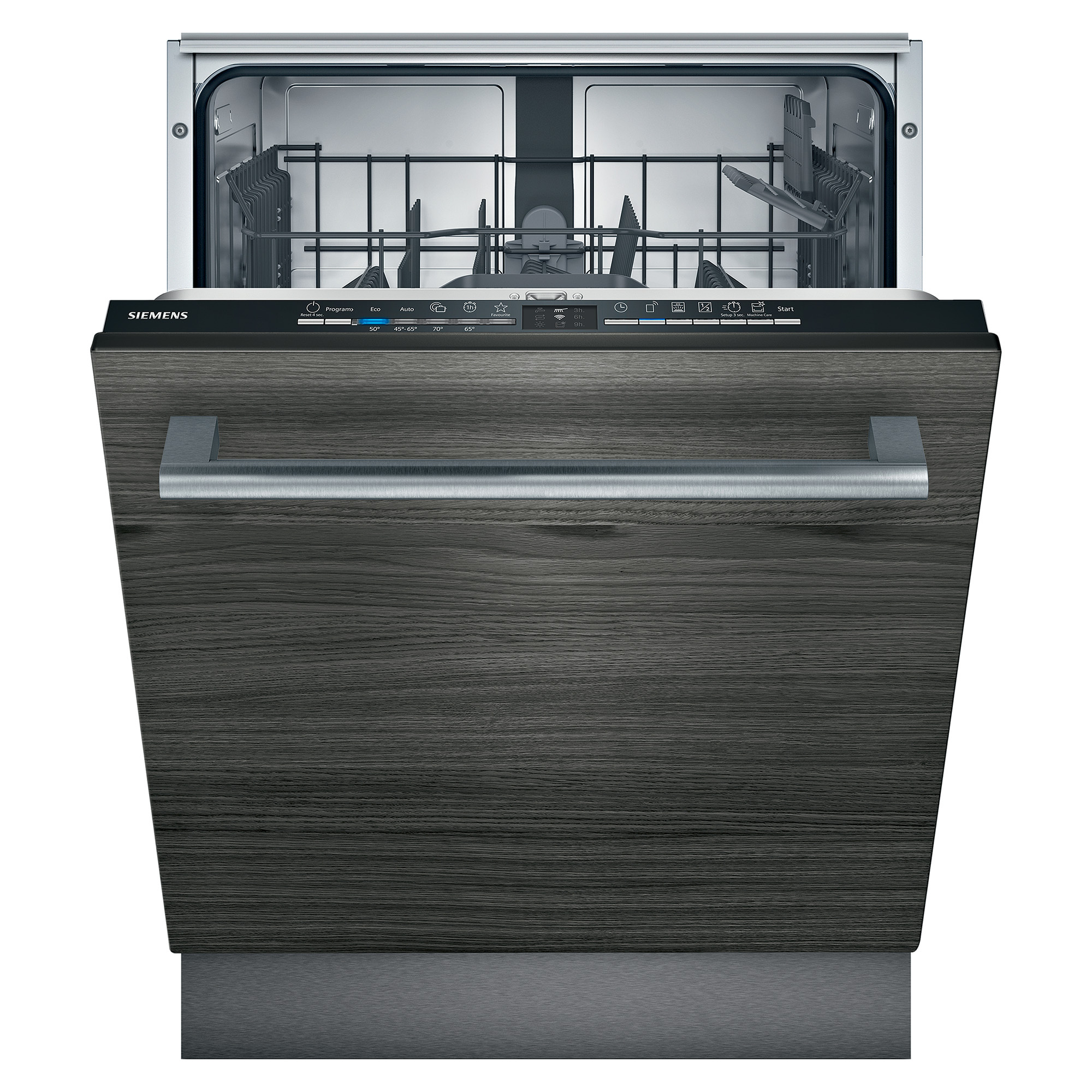
Siemens Geschirrspüler 60cm Einbau Fernstart Besteckkorb SN61IX12TEWLAN-fähiger Geschirrspüler mit Projektion der Betriebsanzeige auf den Boden, nutzbar über Smartphone oder Sprachassistent. Home Connect: Steuern Sie Ihren Geschirrspüler aus der Ferne mit der Home Connect App. Mit der Home Connect App können Sie einfach und bequem die Programme und Optionen für Ihren Waschgang auswählen und aus der Ferne starten. Mit der Fernbedienung wissen Sie genau, wann Ihr Geschirr sauber ist. Sie haben jetzt die Möglichkeit, Ihren Geschirrspüler mit Home Connect von überall aus zu steuern. Überprüfen Sie den Fortschritt Ihres Waschgangs jederzeit in Ihrer App. Und wenn Ihr Geschirr sauber und trocken ist, sendet Ihnen die Home Connect App eine Benachrichtigung auf Ihr Smartphone. Dank Home Connect und seinen Partnern lässt sich Ihr Geschirrspüler per Sprache steuern. Verbinden Sie Ihren Smart Speaker einfach über Home Connect mit dem Gerät. Starten oder schalten Sie Ihren Geschirrspüler aus, halten Sie das Gerät an, starten Sie ein Programm usw. sind jetzt in Hö571,38 €*Versand: 0,00 €Sichere Weiterleitung zum Anbieter
-
Yamaha Displayeinheit Interface X 2022 für PW-X3 Motorsteuerung LED mit Fernbedienung ohne HalterungYamaha Displayeinheit Interface X 2022 PW-X3 LED mit Remote ohne Halterung Überblick Die Yamaha Displayeinheit Interface X 2022 ist für den Einsatz mit dem Yamaha PW-X3 Motorsteuerungssystem konzipiert. Sie zeigt Fahrdaten über eine LED-Anzeige an und ermöglicht die Steuerung des Antriebssystems mittels einer Fernbedienung. Geliefert wird die Einheit ohne Halterung. Wichtige Details Kompatibel mit Yamaha PW-X3 Motor Modelljahr 2022 LED-Anzeige zur Darstellung von Fahrinformationen Inklusive Remote-Fernbedienung zur Steuerung Interface Typ X Ohne Halterung geliefert Dient der Anzeige und Steuerung des E-Bike-Systems Praxis und Beratung Ausgelegt für Yamaha PW-X3 Antriebssysteme Bedienung über Remote auch während der Fahrt möglich Empfohlener Einbau an einer geeigneten Lenkerposition Regelmäßige Kontrolle von Anschlüssen und Befestigungen empfohlen LED-Anzeige gut ablesbar unter verschiedenen Lichtbedingungen Montagehinweise Vor Montage passende Anschlusskabel und Verbindungsstecker prüfen Remote an Lenker positionieren für einfache Bedienung Anzeigeeinheit ohne Halterung geliefert; separate Halterung erforderlich Nach elektrischer Verbindung Funktion und Befestigung prüfen Regelmäßige Sichtprüfung der Montageelemente und Kabel sinnvoll285,00 €*Versand: 7,99 €Sichere Weiterleitung zum Anbieter
-
Wer kann bei xnview helfen?
Bei xnview kann in erster Linie der Kundensupport helfen. Es gibt auch eine aktive Community von Nutzern, die in Foren oder auf Social-Media-Plattformen Unterstützung anbieten können. Darüber hinaus gibt es auch zahlreiche Online-Tutorials und Anleitungen, die bei der Nutzung von xnview helfen können. **
-
Wie kann ich Fotos bei XnView retuschieren?
Um Fotos bei XnView zu retuschieren, öffne das gewünschte Foto in der Software. Klicke dann auf das Retuschierungs-Tool in der Symbolleiste, um unerwünschte Elemente zu entfernen oder Fehler zu korrigieren. Verwende die verschiedenen Pinsel- und Auswahlwerkzeuge, um die gewünschten Änderungen vorzunehmen, und speichere das bearbeitete Foto, wenn du mit der Retuschierung zufrieden bist. **
-
Wie kann man Bilder in XnView sofort speichern?
Um Bilder in XnView sofort zu speichern, können Sie die Tastenkombination "Strg + S" verwenden oder auf "Datei" in der Menüleiste klicken und dann "Speichern" auswählen. Sie können auch die Option "Speichern unter" wählen, um das Bild unter einem neuen Namen oder in einem anderen Format zu speichern. **
-
Wie schalte ich die automatische Namenssortierung in xnview aus?
Um die automatische Namenssortierung in XnView auszuschalten, musst du in den Einstellungen des Programms gehen. Klicke auf "Optionen" und dann auf "Allgemein". Dort findest du die Option "Automatische Namenssortierung" und kannst sie deaktivieren. **
Ähnliche Suchbegriffe für XnView
-
Hager TJ550 Fernzugriff nur für domovea V1Fernzugriff nur für domovea V1.Weltweiter Fernzugriff auf ein KNX System über das Hager-Portal und den domovea-Server. Nach Vergabe von Benutzername und Passwort wird die Bedienseite im Hager-Portal konfiguriert.589,48 €*Versand: 7,10 €Sichere Weiterleitung zum Anbieter
-
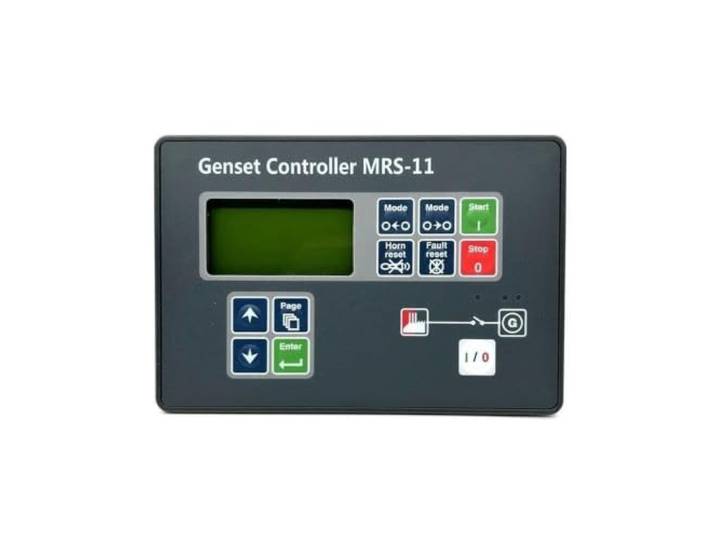
Generator-Autostart-Controller, Passend for MRS11 Ersatzteile for einmotoriges manuelles Fernstart-LCD-BedienfeldGenerator-Autostart-Controller, Passend for MRS11 Ersatzteile for einmotoriges manuelles Fernstart-LCD-Bedienfeld. Teilenummer: MRS11, MRS-11 Kompatible Modelle: Entwickelt for Einzel-Dieselgeneratorsätze und Schaltschränke. Spezifikationen: Bietet manuellen und Fernstart, True RMS-Messung und vollständigen Aggregateschutz. Strukturelle Konfiguration: Gebaut mit grafischem LCD-Display und Schutzgehäuse in einer Box. Montage: Lässt sich direkt in den Schalttafelausschnitt einbetten, verriegelt Halteklammern und Kabelstecker. Farbe:One Color525,10 €*Versand: 3,00 €Sichere Weiterleitung zum Anbieter
-
DELL iDRAC9,Enterprise 15G, Fernzugriff, Upgrade, Linux, Windows, 1 BenutzerTyp:FernzugriffSoftware-Typ:UpgradeKompatible Betriebssysteme:Linux, WindowsZahl der Benutzer:1 Benutzer DELL iDRAC9,Enterprise 15G. Typ: Fernzugriff, Software-Typ: Upgrade. Kompatible Betriebssysteme: Linux, Windows. Zahl der Benutzer: 1 BenutzerLizenzTypFernzugriffSoftware-TypUpgradeSystemanforderungKompatible BetriebssystemeLinux, WindowsSonstige FunktionenZahl der Benutzer1 Benutzer Allgemeine InformationenHersteller:Dell TechnologiesHersteller-Artikelnummer:385-BBPPHersteller-Webseite:Marke:DellProduktbezeichnung:385-BBPP SoftwarelizenzProdukttyp:SoftwarelizenzProduktinformationenUnterstützte Plattform:PCUnterstütztes Betriebssystem:LinuxWindowsLizenzinformationLizenztyp:LizenzAnzahl:1 Lizenz Für Administratoren, die Dell Server der 15G-Generation remote verwalten möchten, bietet dieses Lizenz-Upgrade eine erweiterte Zugriffslösung. Es richtet sich an IT-Fachleute und Unternehmen, die ihre Serverinfrastruktur effizient und ortsunabhaengig steuern muessen. Mit dem DELL iDRAC9 Enter641,99 €*Versand: 0,00 €Sichere Weiterleitung zum Anbieter
-
Wie kann man bei XnView ein Bild schwarz-weiß machen?
Um ein Bild in XnView schwarz-weiß zu machen, öffnen Sie das Bild in der Software. Gehen Sie dann zu "Bild" und wählen Sie "Farben konvertieren". Wählen Sie im Dropdown-Menü "Graustufen" aus und klicken Sie auf "OK", um das Bild in Schwarz-Weiß umzuwandeln. **
-
Wie kann ich das Symbol zum Zuschneiden in XnView wieder aktivieren?
Um das Symbol zum Zuschneiden in XnView zu aktivieren, öffnen Sie das Programm und gehen Sie zu "Ansicht" in der oberen Menüleiste. Klicken Sie dann auf "Symbolleisten" und stellen Sie sicher, dass das Kontrollkästchen für "Zuschneiden" aktiviert ist. Wenn es bereits aktiviert ist, versuchen Sie, das Programm neu zu starten oder die Einstellungen zurückzusetzen. **
-
Wie kann ich die Hintergrundfarbe in xnview nach dem Ausschneiden schwarz machen?
Um die Hintergrundfarbe in XnView nach dem Ausschneiden schwarz zu machen, kannst du den "Hintergrund entfernen" -Effekt verwenden. Wähle das ausgeschnittene Bild aus und gehe dann zu "Bild" > "Effekte" > "Hintergrund entfernen". Wähle die Farbe "Schwarz" aus und wende den Effekt an. Dadurch wird der Hintergrund des ausgeschnittenen Bereichs schwarz gemacht. **
-
Wie kann ich in XnView die Auswahl der Miniaturbilder von Verzeichnissen einstellen?
Um die Auswahl der Miniaturbilder in XnView einzustellen, öffnen Sie das Programm und gehen Sie zu den Einstellungen. Klicken Sie auf "Miniaturbilder" oder "Vorschau" und wählen Sie die gewünschte Option aus, z.B. "Automatisch", "Manuell" oder "Nach Dateityp". Speichern Sie die Einstellungen und die Auswahl der Miniaturbilder wird entsprechend angepasst. **
* Alle Preise verstehen sich inklusive der gesetzlichen Mehrwertsteuer und ggf. zuzüglich Versandkosten. Die Angebotsinformationen basieren auf den Angaben des jeweiligen Shops und werden über automatisierte Prozesse aktualisiert. Eine Aktualisierung in Echtzeit findet nicht statt, so dass es im Einzelfall zu Abweichungen kommen kann. ** Hinweis: Teile dieses Inhalts wurden von KI erstellt.